ตัวรับ WiFi USB สำหรับ PC: ประสบการณ์ตรงจากคนเล่นเกมแล้วเน็ตหลุด
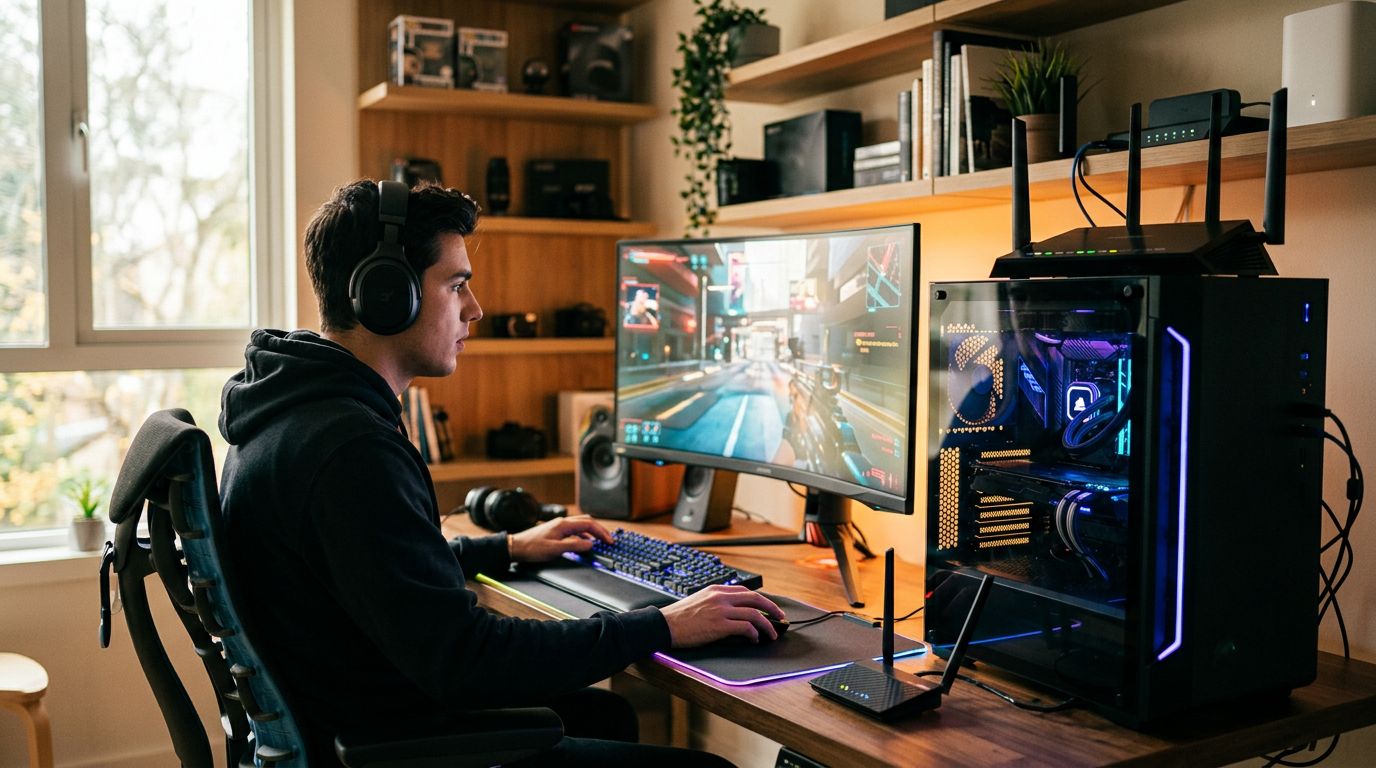
ถ้าคุณกำลังหาตัวรับสัญญาณ WiFi USB มาต่อ PC ตั้งโต๊ะ แล้วคิดว่า "ตัวไหนก็ได้ ขอแค่รับเน็ตได้พอ" ผมขอบอกเลยว่าคุณกำลังเดินตามรอยผิดพลาดที่ผมเคยเจอมาแล้ว! สมัยก่อนผมก็คิดแบบนั้นแหละ ซื้อตัวถูก ๆ มาเสียบ แล้วก็งงว่าทำไมเล่นเกมแล้วเน็ตมันชอบหลุด Ping พุ่งกระฉูดจนหัวร้อน พอมาศึกษาจริงจังถึงได้รู้ว่ามันมีอะไรมากกว่าแค่ "เสียบแล้วใช้ได้"
ปัญหาคลาสสิก: เน็ตหลุดตอนเล่นเกม เกิดจากอะไร?
ช่วงแรกที่เจอปัญหา ผมโทษ Router บ้าง โทษค่ายเน็ตบ้าง แต่สุดท้ายก็มาเจอต้นตอที่ตัวรับสัญญาณ WiFi USB นี่แหละครับ อาการคือเล่นเกมไปซักพัก Ping จะเริ่มแกว่งหนักมาก บางทีก็หลุดไปเลยดื้อ ๆ ทั้งที่เครื่องอื่นในบ้านก็เล่นได้ปกติ ทีนี้พอมาดูรายละเอียดเรื่อง ตัวรับสัญญาณ wifi pc ถึงได้รู้ว่ามันมีปัจจัยหลายอย่าง
1. ชิปเซ็ตคือหัวใจสำคัญ
ไม่ใช่ว่าทุกชิปเซ็ตจะเหมือนกันหมดครับ ชิปเซ็ตที่ผมเคยเจอแล้วมีปัญหาบ่อยคือพวก Realtek บางรุ่นที่ราคาถูกจัด ๆ อาจจะเหมาะกับการใช้งานทั่วไป เช่น ดูหนัง ฟังเพลง แต่พอเจอโหลดหนัก ๆ อย่างการเล่นเกมออนไลน์ที่ต้องส่งข้อมูลเร็ว ๆ และเสถียร มันมักจะเอาไม่ค่อยอยู่ แนะนำให้มองหาชิปเซ็ตจากค่ายอย่าง Intel หรือ Mediatek (บางรุ่น) ที่มีชื่อเสียงเรื่องความเสถียรมากกว่า หรืออย่างน้อยก็เลี่ยงชิปเซ็ต Realtek รุ่นเก่า ๆ ที่ไม่รองรับมาตรฐาน WiFi ล่าสุด
2. มาตรฐาน WiFi และคลื่นความถี่
สมัยก่อนผมใช้แค่ WiFi 4 (802.11n) ที่รับได้แต่คลื่น 2.4GHz ซึ่งเป็นคลื่นที่คนใช้กันเยอะมาก มีสัญญาณรบกวนสูง ทำให้ความเร็วไม่นิ่งและ Ping แกว่งง่าย พอเปลี่ยนมาใช้ตัวรับที่รองรับ WiFi 5 (802.11ac) หรือ WiFi 6 (802.11ax) ที่สามารถจับคลื่น 5GHz ได้ ปัญหาเรื่องสัญญาณรบกวนก็ลดลงไปเยอะมากครับ ความเสถียรดีขึ้นจนรู้สึกได้เลย ถ้า Router ที่บ้านรองรับ 5GHz อยู่แล้ว การใช้ตัวรับที่รองรับด้วยจะเห็นผลชัดเจน
3. เสาอากาศและความแรงสัญญาณ
ตัวรับ WiFi USB บางตัวมาพร้อมเสาอากาศภายในที่เล็กจิ๋ว หรือเป็นเสาภายนอกที่ถอดไม่ได้ ซึ่งอาจจะไม่เพียงพอหาก PC ของคุณอยู่ห่างจาก Router พอสมควร ผมเคยลองเปลี่ยนมาใช้ตัวรับที่มีเสาอากาศภายนอกขนาดใหญ่ขึ้น 5dBi หรือ 8dBi (แบบถอดเปลี่ยนได้) ก็ช่วยให้รับสัญญาณได้ดีขึ้นและเสถียรขึ้นเยอะ ถ้าคุณอยู่ห่างจาก Router มาก ๆ อาจจะต้องพิจารณาตัวรับที่มีเสาอากาศภายนอกที่ปรับทิศทางได้ หรือมีระบบ Beamforming ช่วยเพิ่มประสิทธิภาพการรับส่งสัญญาณ
4. พอร์ต USB และไดรเวอร์
บางครั้งปัญหาอาจจะไม่ได้อยู่ที่ตัวรับโดยตรง แต่อยู่ที่พอร์ต USB ที่ใช้ครับ ถ้าเสียบกับ USB 2.0 อาจจะส่งข้อมูลได้ช้ากว่า USB 3.0 ที่ความเร็วสูงกว่า นอกจากนี้ การลงไดรเวอร์ที่ถูกต้องและอัปเดตอยู่เสมอเป็นสิ่งสำคัญมาก อย่าปล่อยให้ Windows ลงไดรเวอร์อัตโนมัติที่ไม่ตรงรุ่น เพราะอาจจะทำให้ประสิทธิภาพไม่เต็มที่ หรือเกิดปัญหาจุกจิกได้
ทริคติดตัวที่ใช้ได้จริง
- เช็กชิปเซ็ตก่อนซื้อ: ถ้าเป็นไปได้ ให้หารุ่นที่มีชิปเซ็ตจาก Intel หรือ Mediatek (รุ่นใหม่) เพื่อความเสถียรสูงสุดในการเล่นเกม
- รองรับ WiFi 5/6 และ 5GHz: เลือกตัวรับที่รองรับมาตรฐานล่าสุดและคลื่น 5GHz เพื่อลดสัญญาณรบกวนและเพิ่มความเร็ว
- เสาอากาศภายนอก: มองหาตัวรับที่มีเสาอากาศภายนอกขนาดอย่างน้อย 5dBi และสามารถปรับทิศทางได้ หรือเลือกแบบที่มีเสาอากาศคู่
- เสียบกับ USB 3.0: ใช้พอร์ต USB 3.0 (สีฟ้า) เพื่อให้ได้ความเร็วในการรับส่งข้อมูลสูงสุด
- อัปเดตไดรเวอร์เสมอ: ดาวน์โหลดไดรเวอร์ตรงรุ่นจากเว็บไซต์ผู้ผลิต และอัปเดตให้เป็นเวอร์ชันล่าสุดอยู่เสมอ
สรุปคือ การเลือกตัวรับสัญญาณ WiFi USB สำหรับ PC ไม่ใช่แค่ซื้อตัวถูกที่สุดแล้วจบครับ การลงทุนกับตัวที่คุณภาพดี มีชิปเซ็ตที่เสถียร และรองรับมาตรฐานที่เหมาะสม จะช่วยให้ประสบการณ์การใช้งานอินเทอร์เน็ต โดยเฉพาะการเล่นเกมของคุณดีขึ้นอย่างเห็นได้ชัด ลองเอาทริคพวกนี้ไปใช้ดูนะครับ รับรองว่า Ping จะนิ่งขึ้นและเน็ตไม่หลุดให้หงุดหงิดใจแน่นอน!


ความคิดเห็น
แสดงความคิดเห็น