จอ 27 นิ้วไม่เกินหมื่น: คาลิเบรตสีเองได้แค่ไหนจากประสบการณ์ตรง
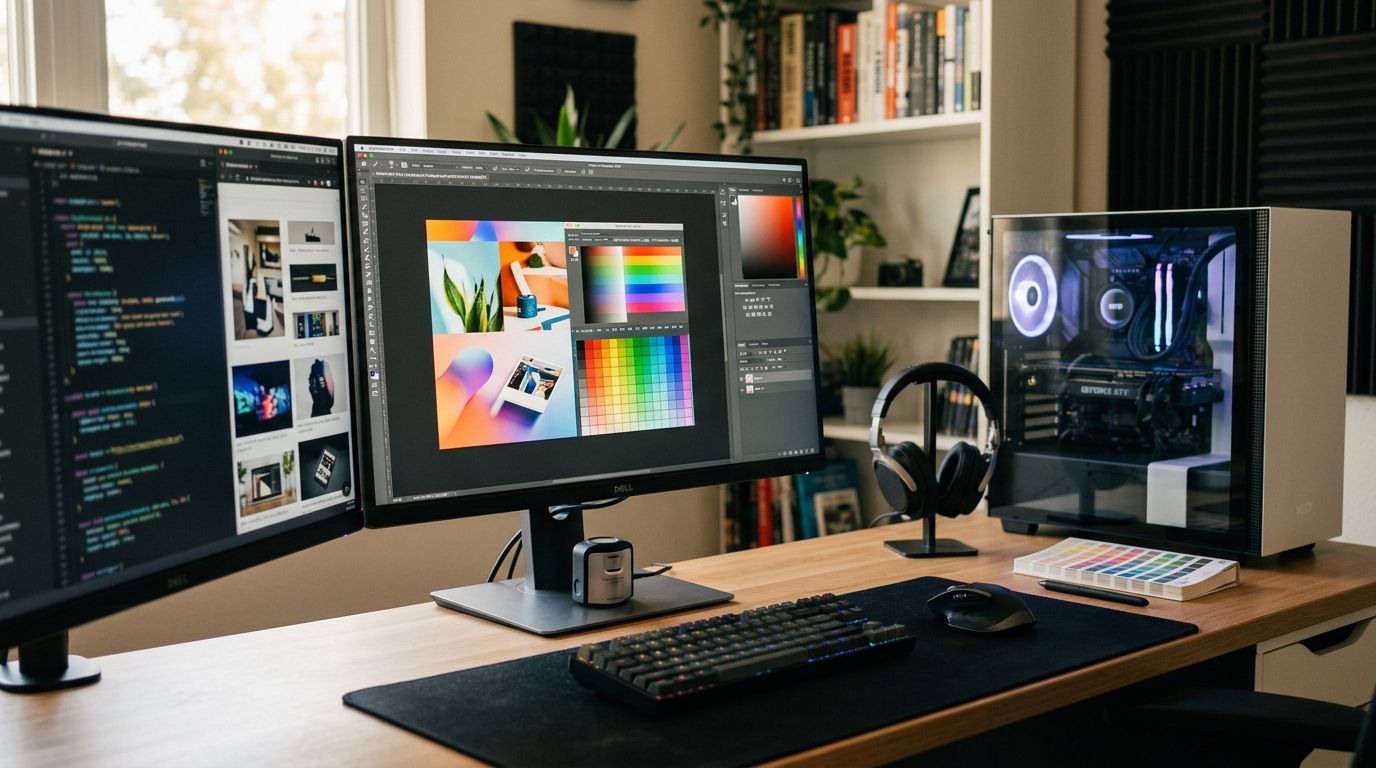
ถ้าพูดถึงจอ 27 นิ้ว ในงบไม่เกินหมื่นบาท หลายคนคงแอบคิดในใจว่า “มันจะใช้ทำงานกราฟิกได้จริงเหรอ? สีจะเพี้ยนไหม? คาลิเบรตเองได้หรือเปล่า?” ผมเองก็เคยคิดแบบนั้นครับ เพราะสมัยก่อนตอนเริ่มทำกราฟิกใหม่ ๆ งบจำกัดมาก จะซื้อจอแพง ๆ ก็ไม่มีปัญญา สุดท้ายเลยต้องลองผิดลองถูกกับจอราคาประหยัดนี่แหละ จนพอจะจับจุดได้ว่าจอแบบไหนที่พอไปวัดไปวาได้ และจะปรับแต่งมันยังไงให้ใช้งานได้จริงในระดับหนึ่ง
ปัญหาที่เจอจริงกับจอรุ่นประหยัด
จำได้ว่าตอนซื้อจอแรก ๆ มานี่แทบจะปวดหัวเลยครับ ภาพที่เห็นบนจอตัวเอง กับที่ลูกค้าเห็นในมือถือ หรือตอนพิมพ์ออกมา สีมันคนละเรื่อง! บางทีแดงที่เห็นบนจอเรา พอไปดูในจออื่นกลายเป็นส้ม หรือฟ้าที่เราว่าสวย พอส่งให้ลูกค้ากลายเป็นม่วงอ่อนไปเลย นั่นแหละครับ จุดเริ่มต้นที่ทำให้ต้องมานั่งศึกษาว่าจอราคาถูก ๆ มันมีข้อจำกัดอะไรบ้าง และเราจะแก้ปัญหาเฉพาะหน้าพวกนี้ได้ยังไง
คาลิเบรตสีเอง: ทำได้แค่ไหน และคาดหวังอะไร?
คำตอบคือ “ทำได้ในระดับหนึ่ง” ครับ แต่ต้องเข้าใจข้อจำกัดของพาเนลจอก่อน ส่วนใหญ่ในงบไม่เกินหมื่น จะเป็น IPS หรือ VA ซึ่งแต่ละแบบก็มีข้อดีข้อเสียต่างกัน
- จอ IPS: ให้สีสันที่สดใสกว่าและมุมมองกว้าง แต่ในจอราคาประหยัด อาจมีปัญหาเรื่องแสงรั่ว (backlight bleed) ที่ขอบจอ ทำให้สีดำไม่สนิท
- จอ VA: ให้คอนทราสต์ที่สูงกว่า สีดำลึกกว่า แต่บางรุ่นอาจมีปัญหาเรื่อง Ghosting หรือ Smearing เวลาเลื่อนดูหน้าจอเร็วๆ และมุมมองสีอาจจะดรอปลงเมื่อมองจากด้านข้าง
สิ่งที่เราคาลิเบรตเองได้หลัก ๆ คือความสว่าง (Brightness), คอนทราสต์ (Contrast), และอุณหภูมิสี (Color Temperature) ซึ่งถ้าไม่มีเครื่องมืออย่าง Colorimeter ก็ต้องใช้สายตาล้วน ๆ ซึ่งมันไม่เป๊ะแน่นอนครับ แต่ก็ดีกว่าไม่ทำอะไรเลย
วิธีปรับเบื้องต้นด้วยตาเปล่า (สำหรับงานที่ไม่ซีเรียสมาก)
- ลดความสว่าง: จอส่วนใหญ่จะตั้งค่าความสว่างมาสูงมาก ซึ่งเหมาะกับการดูหนังหรือเล่นเกม แต่ไม่เหมาะกับงานกราฟิก เพราะมันจะทำให้สีดูสดเกินจริง ลองปรับลงมาให้อยู่ในช่วง 120-160 cd/m² (ถ้าไม่มีเครื่องวัด ก็ลองลดลงมาประมาณ 50-70% จากค่าเริ่มต้น แล้วเทียบกับภาพที่คุณรู้จักสีดี)
- ปรับอุณหภูมิสี: สำหรับงานกราฟิก ส่วนใหญ่จะแนะนำที่ 6500K (Daylight) หรือ sRGB เพื่อให้สีเป็นกลางที่สุด จอหลายรุ่นจะมีโหมดสำเร็จรูปให้เลือก ลองเลือกโหมดที่ใกล้เคียงนี้ดูครับ ถ้าไม่มี ก็ปรับ R G B แยกกัน โดยลดสีน้ำเงิน (Blue) ลงมาเล็กน้อย เพราะจอราคาถูกมักจะให้สีฟ้าที่แรงเกินจริง
- ใช้ภาพอ้างอิง: หาภาพที่คุณมั่นใจเรื่องสี เช่น ภาพที่ถ่ายด้วยกล้องที่คาลิเบรตแล้ว หรือภาพมาตรฐานที่ใช้ทดสอบสี มาเปิดเทียบกับภาพเดียวกันบนจออื่น (เช่น มือถือหรือแท็บเล็ตที่คุณรู้ว่าสีมันค่อนข้างตรง) แล้วค่อย ๆ ปรับจนรู้สึกว่าใกล้เคียงที่สุด
จอแบบไหนที่เหมาะกับงานกราฟิกงบจำกัด
ถ้าต้องเลือกจริง ๆ ระหว่าง IPS กับ VA ในงบไม่เกินหมื่น ผมยังคงเทใจให้ IPS มากกว่าครับ แม้จะมีข้อจำกัดเรื่องแสงรั่วบ้าง แต่เรื่องความสม่ำเสมอของสีและมุมมอง (เมื่อมองตรง ๆ) มันดีกว่า VA ในราคาเดียวกัน ทำให้ตัดสินใจเรื่องสีได้ง่ายกว่าเมื่อไม่มีเครื่องมือวัดสี ส่วนเรื่องแสงรั่วก็ต้องทำใจครับ
สิ่งที่ต้องมองหาคือ:
- ครอบคลุม sRGB สูง: อย่างน้อย 95-100% ถ้าบอกว่ามี DCI-P3 ด้วยก็ยิ่งดี แต่ส่วนใหญ่จะเกินงบไปหน่อย
- ค่า Delta E ต่ำ: ถ้ามีข้อมูลให้ดู ควรเลือกที่ค่าเฉลี่ย Delta E < 2 (ยิ่งน้อยยิ่งดี)
- พอร์ตเชื่อมต่อ: ตรวจสอบให้แน่ใจว่ามีพอร์ตที่คุณต้องการ เช่น DisplayPort หรือ HDMI ที่รองรับความละเอียดและรีเฟรชเรทของจอ
ผมเคยเจอรีวิวบางรุ่นที่บอกว่าครอบคลุม sRGB สูง แต่พอใช้งานจริง สีก็ยังไม่เป๊ะเท่าที่ควร เพราะการคาลิเบรตจากโรงงานอาจจะไม่สม่ำเสมอในทุกยูนิต แต่ถ้าอยากได้ข้อมูลละเอียดกว่านี้ และรุ่นฮิต ๆ ที่น่าสนใจในตลาด ณ ตอนนี้ ลองคลิกอ่านต่อที่นี่ได้เลยครับ จอ 27 นิ้ว ราคาต่ำกว่าหมื่น คาลิเบรตสีเองได้จริงไหม
สรุปทริคติดตัวสำหรับจอราคาประหยัด
สิ่งสำคัญที่สุดคือ “รู้ข้อจำกัดของจอตัวเอง” ครับ และพยายามทำความเข้าใจว่าจอที่เราใช้อยู่มันมีแนวโน้มจะแสดงสีแบบไหน เช่น ถ้าจอเราให้สีฟ้าที่จัดจ้านเป็นพิเศษ เวลาทำงานก็ต้องเผื่อใจไว้แล้วปรับลดความเข้มของสีฟ้าลงเล็กน้อย หรือถ้าจอเราสีออกเหลืองหน่อย ก็ต้องลองปรับอุณหภูมิสีให้เย็นขึ้น สิ่งพวกนี้จะมาจากการลองผิดลองถูกและประสบการณ์ล้วน ๆ นอกจากนี้ การใช้เครื่องมือคาลิเบรตสีภายนอก (ถ้ามีงบเพิ่มขึ้นมาหน่อย) จะช่วยให้งานกราฟิกของคุณมีความแม่นยำมากขึ้นได้จริง ๆ ครับ


ความคิดเห็น
แสดงความคิดเห็น