USB-C to HDMI ภาพไม่ขึ้น? เช็คตรงนี้ก่อนโทษสาย!
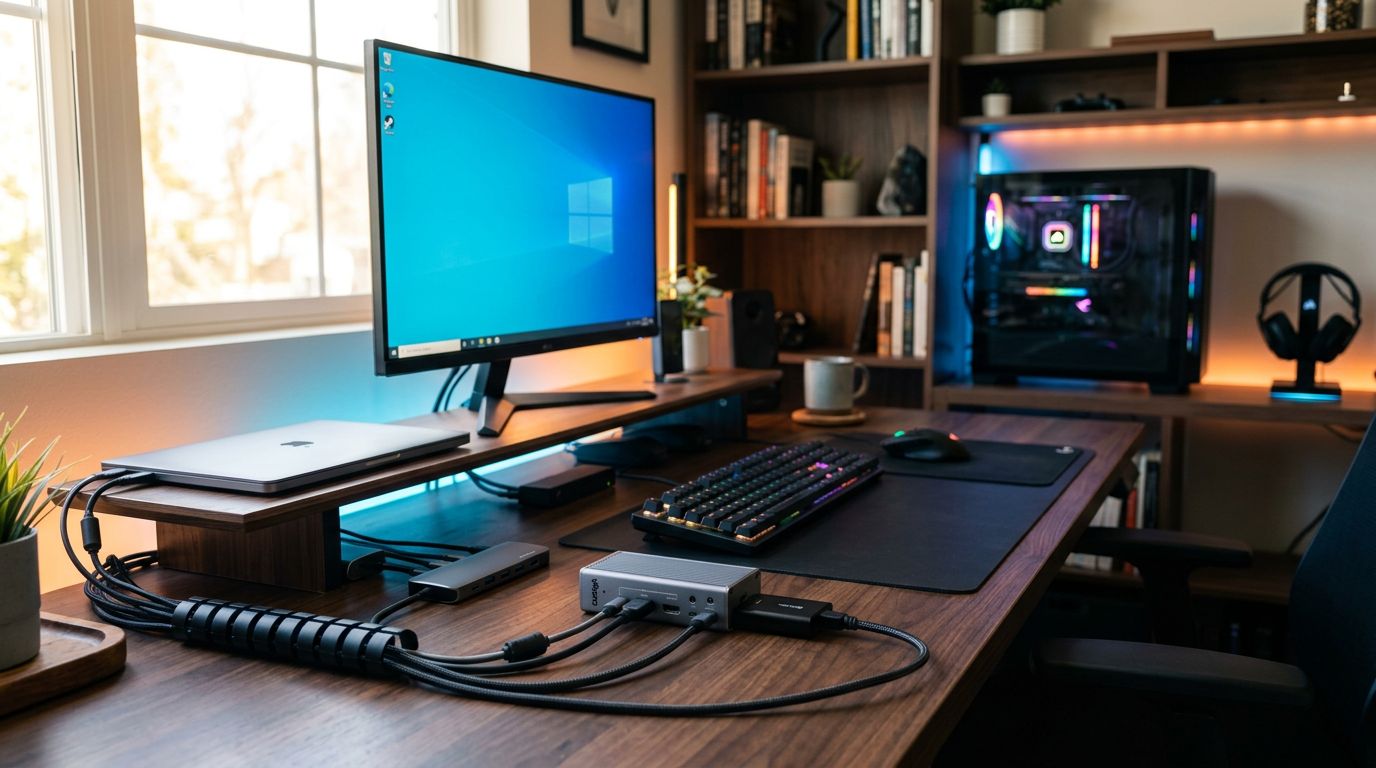
เคยไหมครับ ซื้อสายแปลง USB-C to HDMI มาอย่างดี กะจะต่อจอเสริมให้ทำงานสะดวกขึ้น พอเสียบปุ๊บ...ภาพไม่มา! ตอนแรกก็คิดว่าสายเสียแน่ๆ แต่พอไปลองกับเครื่องอื่น อ้าว! ใช้ได้เฉยเลย ปัญหานี้ผมเจอมากับตัวบ่อยมาก จนต้องไปศึกษาให้ลึกซึ้งว่ามันเกิดจากอะไรกันแน่ และวันนี้จะมาแชร์ประสบการณ์พร้อมวิธีเช็คให้เพื่อนๆ ที่กำลังเจอปัญหาแบบเดียวกันครับ
พอร์ต USB-C ไม่ได้รองรับ DisplayPort Alt Mode เสมอไป
นี่คือหัวใจสำคัญของปัญหาเลยครับ! หลายคนเข้าใจว่าพอร์ต USB-C คือพอร์ตสารพัดประโยชน์ เสียบอะไรก็ใช้ได้หมด แต่ในความเป็นจริงแล้ว USB-C มีหลายเวอร์ชันและหลายความสามารถ พอร์ต USB-C บางรุ่น โดยเฉพาะในโน้ตบุ๊กหรือแท็บเล็ตรุ่นเก่าๆ หรือรุ่นประหยัด อาจจะรองรับแค่การชาร์จไฟ หรือถ่ายโอนข้อมูล USB เท่านั้น ไม่ได้มีฟังก์ชัน DisplayPort Alt Mode ที่เป็นมาตรฐานการส่งสัญญาณภาพผ่านพอร์ต USB-C มาให้ด้วย
วิธีเช็คว่าพอร์ต USB-C ของคุณรองรับ DisplayPort Alt Mode หรือไม่?
- ดูสัญลักษณ์ข้างพอร์ต: บางทีผู้ผลิตก็ใจดี มีสัญลักษณ์กำกับไว้ครับ มองหาสัญลักษณ์รูปสายฟ้า (Thunderbolt) หรือรูปตัว P (DisplayPort) หรือบางทีก็เป็นรูปจอภาพเล็กๆ ถ้ามีอันใดอันหนึ่ง แสดงว่าพอร์ตรองรับการส่งสัญญาณภาพได้
- เช็คสเปกจากคู่มือหรือเว็บไซต์ผู้ผลิต: นี่คือวิธีที่ชัวร์ที่สุดครับ เข้าไปดูในส่วนของพอร์ตเชื่อมต่อ (Ports) แล้วมองหาคำว่า "USB-C with DisplayPort Alt Mode" หรือ "Thunderbolt 3/4" ถ้าเป็น Thunderbolt 3 หรือ 4 ก็สบายใจได้เลยครับ เพราะมันรองรับ DisplayPort Alt Mode ในตัวอยู่แล้ว
- ลองกับเครื่องอื่นที่รองรับ: ถ้าไม่แน่ใจจริงๆ ลองยืมสายและอุปกรณ์ไปเสียบกับคอมพิวเตอร์เครื่องอื่นที่รู้แน่ๆ ว่าพอร์ต USB-C รองรับการส่งภาพ (เช่น MacBook Pro/Air รุ่นใหม่ๆ, Dell XPS, HP Spectre) ถ้าสายใช้ได้ แสดงว่าปัญหาอยู่ที่พอร์ตของคุณเอง
สาย USB-C to HDMI มีหลายแบบ
นอกจากพอร์ตแล้ว ตัวสายแปลงเองก็สำคัญไม่แพ้กันครับ แม้ว่าจะเป็น USB-C to HDMI เหมือนกัน แต่ก็มีรายละเอียดปลีกย่อยที่ทำให้ความสามารถต่างกันไป
- ความละเอียดและอัตรารีเฟรช: สายแปลงที่ดีควรจะระบุว่ารองรับความละเอียดสูงสุดเท่าไหร่ เช่น 4K@60Hz หรือ 1080p@120Hz ถ้าคุณใช้จอ 4K แต่สายรองรับแค่ 1080p ก็อาจจะไม่แสดงผล หรือแสดงผลไม่เต็มประสิทธิภาพได้
- คุณภาพของชิปแปลง: สายแปลงบางเส้นมีราคาถูกมาก อาจจะใช้ชิปแปลงคุณภาพต่ำ ทำให้เกิดปัญหาสัญญาณไม่เสถียร ภาพกระพริบ หรือไม่แสดงผลเลยก็มีครับ
การตั้งค่าหน้าจอในระบบปฏิบัติการ
บางครั้งปัญหาไม่ได้อยู่ที่สายหรือพอร์ต แต่อยู่ที่การตั้งค่าใน Windows หรือ macOS เองครับ
- ใน Windows: กดปุ่ม Windows + P จะมีตัวเลือกให้เราเลือกโหมดการแสดงผล เช่น Duplicate (แสดงผลเหมือนกัน), Extend (ขยายหน้าจอ), Second screen only (แสดงผลเฉพาะจอที่สอง) ลองเลือก "Extend" หรือ "Duplicate" ดูครับ
- ใน macOS: เข้าไปที่ System Settings > Displays แล้วดูว่ามีจอภาพที่สองปรากฏขึ้นมาหรือไม่ ถ้าขึ้นมาแล้วก็สามารถปรับการจัดเรียงหน้าจอและความละเอียดได้เลย
สรุปทริคติดตัวก่อนซื้อสายแปลง USB-C to HDMI
จากประสบการณ์ตรง ผมอยากจะสรุปเป็นทริคให้สั้นๆ ง่ายๆ ดังนี้ครับ
- เช็คสเปกพอร์ต USB-C ของอุปกรณ์ต้นทาง (โน้ตบุ๊ก/แท็บเล็ต) ให้ชัวร์ก่อน: ดูว่ารองรับ DisplayPort Alt Mode หรือ Thunderbolt หรือไม่ ถ้าไม่รองรับ ก็ซื้อสายแปลงยังไงก็ไม่ติดครับ
- เลือกสายแปลงจากแบรนด์ที่น่าเชื่อถือ: ถึงแม้ราคาจะสูงกว่าหน่อย แต่คุณภาพและความเสถียรจะดีกว่ามาก
- ถ้าจะใช้กับจอ 4K ให้หาสายที่ระบุว่ารองรับ 4K@60Hz ขึ้นไป: เพื่อให้ได้ภาพที่คมชัดและลื่นไหล
- ลองอัปเดตไดรเวอร์การ์ดจอ: บางครั้งไดรเวอร์เก่าก็เป็นสาเหตุของปัญหาได้เหมือนกัน
จำไว้เสมอว่า "สายไม่เสีย พอร์ตอาจจะแค่ไม่รองรับ" หวังว่าทริคเหล่านี้จะเป็นประโยชน์และช่วยให้เพื่อนๆ ไม่ต้องเสียเงินซื้อสายซ้ำไปซ้ำมานะครับ!


ความคิดเห็น
แสดงความคิดเห็น