คีย์บอร์ดไร้สาย Mechanical: สัญญาณหลุดบ่อย? มีวิธีแก้และรุ่นที่นิ่งจริง
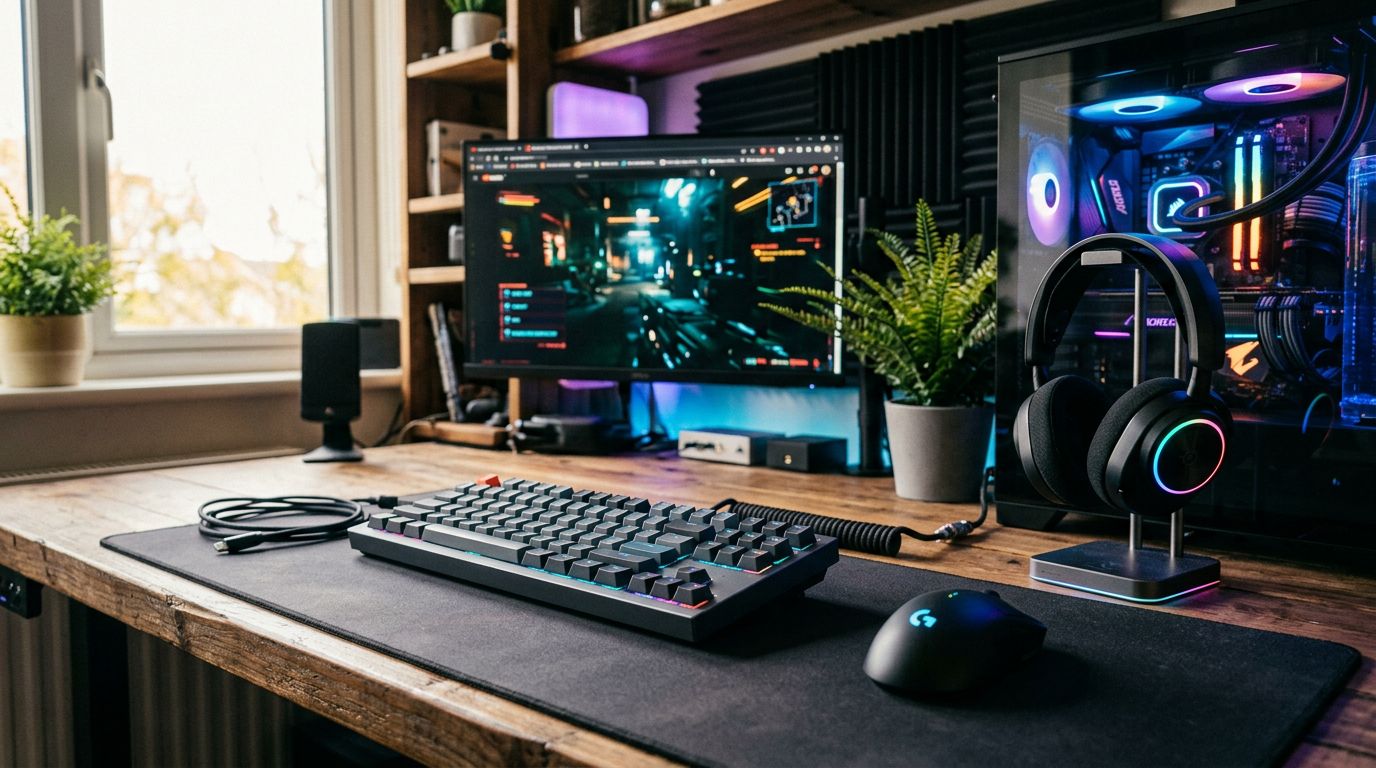
สมัยนี้คีย์บอร์ด Mechanical ไร้สายกลายเป็นของสามัญไปแล้ว แต่ปัญหาคลาสสิกที่หลายคนเจอคือ สัญญาณหลุดบ่อย โดยเฉพาะตอนเล่นเกมหรือพิมพ์งานสำคัญๆ ผมเองก็เคยเจออาการคีย์ค้างบ้าง กดไม่ติดบ้าง จนต้องเปลี่ยนไปใช้แบบมีสายอยู่พักใหญ่ๆ เลย ลองผิดลองถูกมาเยอะจนพอจะจับทางได้ว่าปัญหามันมาจากอะไร และมีวิธีแก้ยังไงบ้าง
Bluetooth หรือ 2.4GHz: สัญญาณแบบไหนดีกว่ากัน?
เรื่องนี้เป็นหัวใจเลยที่คนมักจะสับสน ส่วนตัวผมมองว่า 2.4GHz มีความเสถียรกว่า Bluetooth อย่างเห็นได้ชัด โดยเฉพาะในสภาพแวดล้อมที่มีสัญญาณรบกวนเยอะๆ เช่น ออฟฟิศที่มีอุปกรณ์ไร้สายเต็มไปหมด หรือห้องที่ใกล้เราเตอร์ Wi-Fi
- Bluetooth: สะดวก ไม่ต้องใช้ Dongle แต่ข้อเสียคือมี Latency สูงกว่า และบางทีก็แพ้สัญญาณรบกวนจากอุปกรณ์อื่นๆ อย่างเมาส์ไร้สายหรือหูฟัง Bluetooth ด้วยกันเอง ผมเคยใช้คีย์บอร์ด Bluetooth 5.0 ที่ว่ากันว่าดีแล้ว ก็ยังเจออาการดีเลย์บ้างประปราย ยิ่งถ้ามีกำแพงกั้น หรือระยะห่างเกิน 2-3 เมตรนี่คือแทบจะใช้ไม่ได้เลย
- 2.4GHz: ใช้ Dongle เสียบกับคอมพิวเตอร์โดยตรง ทำให้ Latency ต่ำกว่าและสัญญาณเสถียรกว่ามาก เพราะมันใช้คลื่นความถี่เดียวกันกับ Wi-Fi แต่ถูกออกแบบมาให้มีการจัดการช่องสัญญาณที่ดีกว่าสำหรับอุปกรณ์ Input โดยเฉพาะ ที่สำคัญคือมันมักจะเชื่อมต่อได้ทันทีที่เปิดเครื่อง ไม่ต้องรอ Pair เหมือน Bluetooth
วิธีแก้ปัญหาคีย์บอร์ดไร้สายสัญญาณหลุด
จากประสบการณ์ตรง ผมสรุปมาได้ 3 วิธีหลักๆ ที่ช่วยแก้ปัญหาสัญญาณหลุดได้จริง
1. ตำแหน่งของ Dongle สำคัญกว่าที่คิด
นี่คือจุดที่หลายคนมองข้าม! ผมเคยเสียบ Dongle ไว้หลังเคสคอมพิวเตอร์ ซึ่งมีสิ่งกีดขวางเยอะมาก ทั้งเคสเหล็ก โต๊ะ หรือแม้กระทั่งสายไฟที่พันกันยุ่งเหยิง ทำให้สัญญาณอ่อนและหลุดบ่อย วิธีแก้คือ
- ใช้ USB Extender: ซื้อสาย USB Extender (สายต่อเพิ่มความยาว USB) มาเสียบ Dongle ให้มันอยู่ใกล้คีย์บอร์ดมากที่สุด และอยู่ในแนวสายตาที่ไม่มีอะไรบัง เช่น วางไว้บนโต๊ะข้างจอคอมพิวเตอร์
- หลีกเลี่ยงพอร์ต USB ที่มีสัญญาณรบกวน: บางทีพอร์ต USB 3.0 ที่อยู่ใกล้ๆ กัน อาจจะมีการรบกวนสัญญาณ 2.4GHz ได้ ลองเสียบ Dongle ในพอร์ต USB 2.0 หรือพอร์ตที่อยู่ห่างจากอุปกรณ์ USB อื่นๆ ที่กินไฟเยอะๆ
2. อัปเดต Driver และ Firmware
บางครั้งปัญหาไม่ได้อยู่ที่ฮาร์ดแวร์ แต่อยู่ที่ซอฟต์แวร์ ผมเคยเจอปัญหาคีย์บอร์ดบางรุ่นมีอาการหน่วงหรือหลุดเป็นพักๆ พอไปเช็คดูพบว่ามี Firmware ตัวใหม่ออกมา ซึ่งแก้ไขเรื่องความเสถียรของสัญญาณ การอัปเดตพวกนี้มักจะช่วยให้ประสิทธิภาพการเชื่อมต่อดีขึ้นอย่างเห็นได้ชัด
- วิธีเช็ค: เข้าไปที่เว็บไซต์ของผู้ผลิตคีย์บอร์ดรุ่นนั้นๆ มองหาหมวด Support หรือ Download แล้วเช็คดูว่ามี Driver หรือ Firmware ตัวล่าสุดให้ดาวน์โหลดหรือไม่
3. เลือกคีย์บอร์ดที่มีการออกแบบสัญญาณที่ดี
สุดท้ายแล้ว คุณภาพของคีย์บอร์ดเองก็มีผล รุ่นราคาถูกบางทีก็ไม่ได้ออกแบบวงจรมาให้รองรับสัญญาณไร้สายได้ดีพอ ทำให้ไม่ว่าจะทำยังไงก็ยังหลุดอยู่ดี ผมเลยแนะนำให้ลงทุนกับคีย์บอร์ด Mechanical ไร้สายที่แบรนด์มีการรับประกันเรื่องความเสถียรของสัญญาณ
- รุ่นที่เคยใช้แล้วรู้สึกว่าสัญญาณนิ่ง (ตัวอย่าง): Keychron K Pro Series (รุ่นที่รองรับ 2.4GHz), Royal Kludge บางรุ่น, หรือแบรนด์อื่นๆ ที่มีรีวิวจากผู้ใช้จริงว่าสัญญาณเสถียร
โดยรวมแล้ว ผมคิดว่า 2.4GHz คือตัวเลือกที่ดีที่สุดสำหรับคีย์บอร์ด Mechanical ไร้สายที่ต้องการความนิ่งและตอบสนองเร็ว ส่วน Bluetooth เหมาะกับการใช้งานทั่วไปที่ไม่ต้องการความแม่นยำสูงมากนัก หากใครกำลังมองหาข้อมูลเชิงลึกเกี่ยวกับการเลือกคีย์บอร์ด Mechanical ไร้สายให้ตอบโจทย์การใช้งาน ลอง อ่านฉบับเต็มที่ CPUWAX เพื่อประกอบการตัดสินใจได้เลยครับ
ทริคติดตัว: ลองแก้จากง่ายไปยาก
ถ้าคีย์บอร์ดไร้สายมีปัญหา ให้เริ่มจากการตรวจสอบตำแหน่ง Dongle ก่อนเสมอ ขยับมันให้ใกล้คีย์บอร์ดที่สุดเท่าที่จะทำได้ ถ้ายังไม่หาย ค่อยไปดูเรื่อง Driver/Firmware และสุดท้ายถ้ายังไม่ดีขึ้นจริงๆ ก็อาจจะต้องพิจารณาเปลี่ยนคีย์บอร์ดรุ่นใหม่ที่มีคุณภาพสัญญาณดีกว่าครับ


ความคิดเห็น
แสดงความคิดเห็น