สาย HDMI 2.1 ของปลอม: ประสบการณ์ตรงจากคนจัดสเปก (เช็กยังไงไม่โดนหลอกซ้ำ)
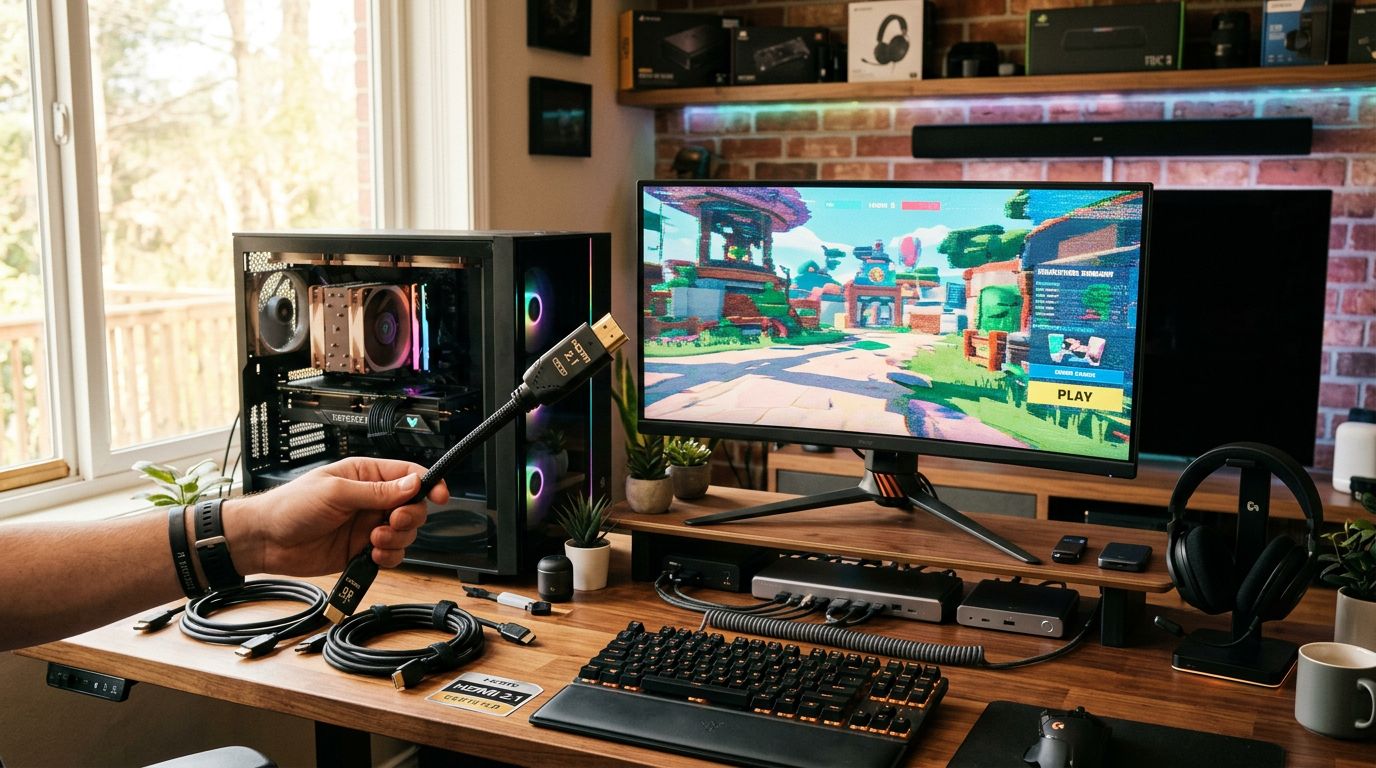
ช่วงนี้คอมสเปกแรงๆ จอเทพๆ มันยั่วใจจริงๆ ครับ ผมเองก็เพิ่งจัดจอ 4K 144Hz มาใหม่ กะจะเอามาเล่นเกมแบบเนียนๆ เลย แต่เชื่อมต่อด้วยสาย HDMI 2.1 ที่ซื้อมา ปรากฏว่าภาพมันไม่ลื่นอย่างที่คิด บางทีก็กระตุกๆ แถมฟังก์ชัน HDR ที่ควรจะทำงานก็ดันเงียบกริบ พยายามหาสาเหตุอยู่นาน ลองปรับการตั้งค่าทุกอย่างในคอมแล้วก็ยังไม่ดีขึ้น จนเริ่มสงสัยว่าสาย HDMI ที่ใช้อยู่มันอาจจะไม่ใช่ 2.1 แท้ๆ อย่างที่เขาเคลมไว้
ยอมรับเลยว่าตอนนั้นหัวร้อนมาก เพราะลงทุนไปกับอุปกรณ์แพงๆ แต่มาตายน้ำตื้นเพราะสายเส้นเดียว เลยต้องมานั่งรื้อหาข้อมูล สุดท้ายถึงได้รู้ว่าตลาดสาย HDMI 2.1 ปลอมมันระบาดหนักจริงๆ ครับ ประสบการณ์ครั้งนั้นเลยทำให้ผมได้เรียนรู้วิธีสังเกตและเช็กแบนด์วิดท์สาย HDMI 2.1 ของจริง ก่อนที่จะเสียเงินซ้ำซ้อนอีกรอบ
สังเกตอะไรบ้างก่อนซื้อ?
1. ราคาไม่ใช่ทุกอย่างเสมอไป
ตอนแรกผมก็คิดว่าของแพงต้องดีเสมอไป แต่หลังจากที่เจอของปลอมมากับตัว ก็รู้เลยว่าราคาไม่ใช่ตัวตัดสินคุณภาพเสมอไปครับ สาย HDMI 2.1 แท้ๆ ที่รองรับแบนด์วิดท์ 48Gbps จริงๆ ไม่ควรจะถูกจนน่าตกใจ แต่ก็ไม่จำเป็นต้องแพงโอเวอร์จนเกินเหตุด้วยเช่นกัน ควรจะอยู่ในช่วงราคาที่สมเหตุสมผลสำหรับคุณภาพครับ
2. ดูฉลากและแพ็กเกจ
สิ่งแรกที่ควรสังเกตคือแพ็กเกจและฉลากครับ สาย HDMI 2.1 แท้ๆ มักจะมีโลโก้ HDMI Forum และสัญลักษณ์ "Ultra High Speed HDMI Cable" อยู่บนกล่องอย่างชัดเจน นอกจากนี้ ยังควรมี QR Code สำหรับสแกนเช็กว่าเป็นของแท้หรือไม่ด้วยครับ ของปลอมส่วนใหญ่จะไม่มี หรือมีแต่ดูปลอมๆ ไม่น่าเชื่อถือ
3. วัสดุและคุณภาพการประกอบ
แม้จะดูเป็นเรื่องเล็กน้อย แต่สาย HDMI 2.1 ที่ดีควรมีคุณภาพการประกอบที่ดี หัวเชื่อมต่อควรแข็งแรง ไม่โยกคลอน สายควรมีความหนาพอสมควร ไม่บางหรืออ่อนปวกเปียกจนเกินไป เพราะสายคุณภาพดีมักจะใช้วัสดุทองแดงคุณภาพสูงและมีฉนวนป้องกันสัญญาณรบกวนที่ดี
เช็กแบนด์วิดท์จริงด้วยซอฟต์แวร์
หลังจากซื้อมาแล้ว การเช็กด้วยสายตาอย่างเดียวอาจไม่พอ สิ่งที่ผมทำคือการเช็กด้วยซอฟต์แวร์ครับ
1. เช็กใน Windows Display Settings
ลองเชื่อมต่อสาย HDMI เข้ากับจอภาพและคอมพิวเตอร์ของคุณ จากนั้นไปที่ Display settings > Advanced display settings ในส่วนของ Display adapter properties for Display X (เลือกจอที่เชื่อมต่อ) จะมีข้อมูลเกี่ยวกับ Refresh rate และความละเอียดที่จอปัจจุบันรองรับ หากสายของคุณเป็น HDMI 2.1 แท้ๆ และจอภาพรองรับ คุณควรจะเห็นตัวเลือก Refresh rate สูงๆ (เช่น 120Hz หรือ 144Hz) ที่ความละเอียด 4K หรือ 8K ได้อย่างไม่มีปัญหาครับ
2. ใช้โปรแกรมเช็กแบนด์วิดท์
มีโปรแกรมบางตัวที่สามารถช่วยตรวจสอบข้อมูล EDID (Extended Display Identification Data) ของจอภาพได้ ซึ่งจะแสดงข้อมูลเกี่ยวกับโหมดวิดีโอที่รองรับ รวมถึงแบนด์วิดท์ของสาย HDMI ที่เชื่อมต่ออยู่ เช่น โปรแกรม DisplayCAL หรือ MonitorInfoView ของ NirSoft อาจจะดูซับซ้อนไปหน่อยสำหรับมือใหม่ แต่ถ้าคุณจริงจังกับการจัดสเปกคอม ลองศึกษาดูไม่เสียหายครับ
- หากผลลัพธ์แสดงว่าจอรองรับแค่ 4K 60Hz หรือต่ำกว่า ทั้งๆ ที่จอคุณเป็น 4K 120Hz/144Hz นั่นอาจเป็นสัญญาณว่าสาย HDMI 2.1 ของคุณไม่ใช่ของแท้ หรือมีแบนด์วิดท์ไม่เพียงพอ
- อาการภาพกระตุกหรือ HDR ไม่ทำงาน: นี่คืออาการคลาสสิกของสายปลอมครับ เมื่อสายไม่สามารถส่งข้อมูลได้เต็มแบนด์วิดท์ตามมาตรฐาน 2.1 ก็จะทำให้เกิดปัญหาเหล่านี้ขึ้นมา
ทริคติดตัว: ซื้อจากแหล่งที่น่าเชื่อถือ
จากประสบการณ์ตรง ผมสรุปได้ว่าวิธีที่ดีที่สุดในการหลีกเลี่ยงสาย HDMI 2.1 ของปลอม คือการซื้อจากร้านค้าหรือแบรนด์ที่มีความน่าเชื่อถือครับ ร้านค้าที่เชี่ยวชาญด้านอุปกรณ์คอมพิวเตอร์และไอทีโดยเฉพาะ มักจะมีการคัดเลือกสินค้ามาเป็นอย่างดี และมีข้อมูลที่ชัดเจนเกี่ยวกับมาตรฐานของสินค้า หากเป็นไปได้ ลองหาข้อมูลรีวิวจากผู้ใช้งานจริงประกอบการตัดสินใจด้วยครับ
หวังว่าประสบการณ์ของผมจะเป็นประโยชน์กับทุกคนที่กำลังมองหาสาย HDMI 2.1 นะครับ จะได้ไม่ต้องมาปวดหัวแบบที่ผมเคยเจอมาแล้ว


ความคิดเห็น
แสดงความคิดเห็น