ประสบการณ์ตรง: แท็บเล็ตมือสองน่าซื้อไหม? เช็กให้ชัวร์ก่อนจ่าย
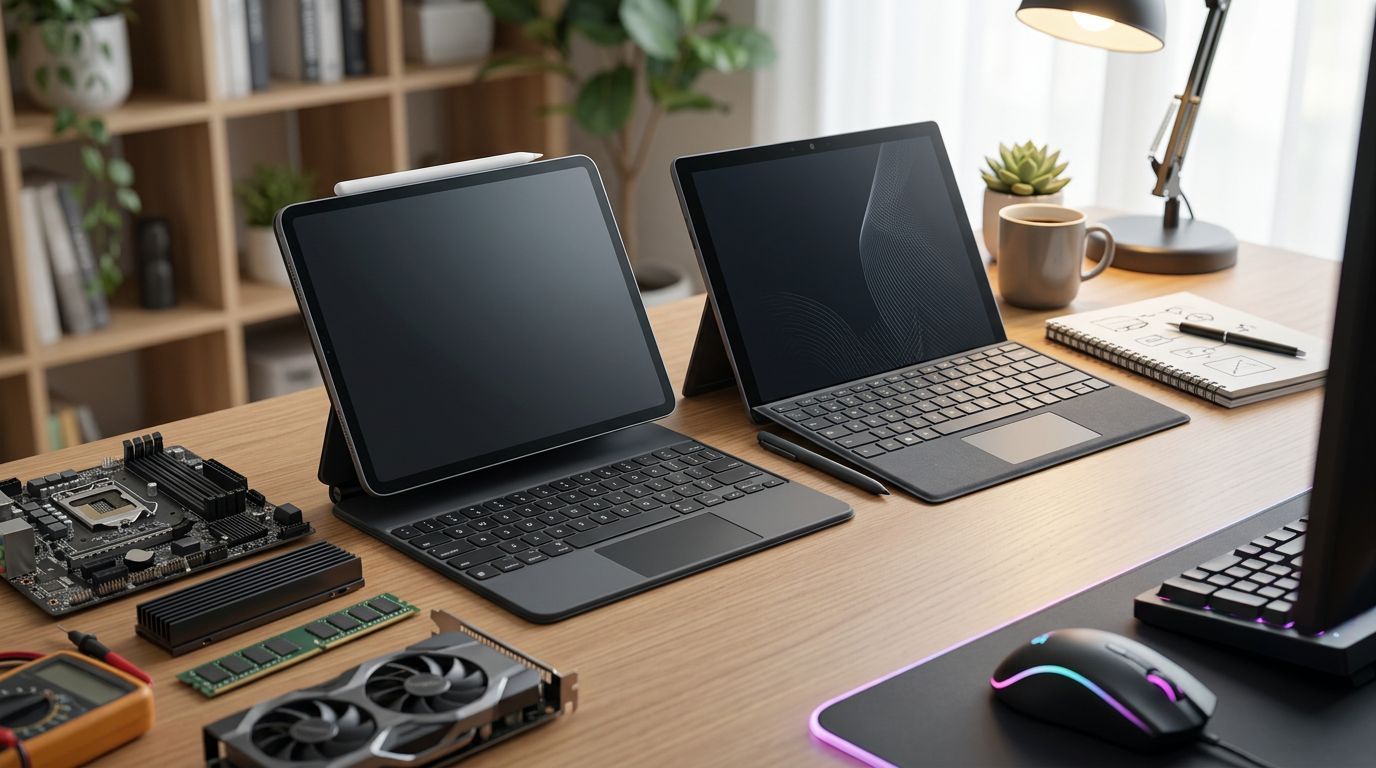
ช่วงนี้เห็นคนถามหาแท็บเล็ตมือสองกันเยอะมาก ด้วยราคาที่น่ารักกว่าของใหม่เยอะ แต่ก็เป็นดาบสองคมเหมือนกันนะ เพราะถ้าไม่เช็กให้ดี อาจจะได้ของที่คุ้มไม่จริงมาใช้แทน
สมัยก่อนผมเองก็เคยพลาดมาแล้ว ซื้อแท็บเล็ตมือสองมาใช้ ตอนแรกก็ดูดีทุกอย่าง พอใช้ไปสักพักปัญหาเริ่มโผล่มาทีละอย่าง ตั้งแต่แบตเสื่อมเร็ว จอมีรอยแปลก ๆ จนสุดท้ายบอร์ดพังไปเลย ตอนนั้นเสียเงินซ่อมไปเยอะกว่าครึ่งของราคาซื้อใหม่ด้วยซ้ำ จากประสบการณ์ตรงที่เจ็บมาเยอะ เลยอยากจะมาแชร์วิธีเช็กแท็บเล็ตมือสองแบบละเอียด ให้เพื่อนๆ ไม่ต้องมาเจอปัญหาแบบผม
ปัญหาหลักที่ต้องระวัง: จอเบิร์น
เรื่องจอเบิร์นเนี่ย เป็นสิ่งที่ต้องเช็กเป็นอันดับแรก ๆ เลย โดยเฉพาะแท็บเล็ตที่ใช้จอประเภท OLED หรือ AMOLED เพราะมันมีโอกาสเกิดได้ง่ายกว่าจอ LCD ทั่วไป วิธีเช็กง่าย ๆ คือ
- เปิดภาพสีทึบ: ลองเปิดภาพสีพื้น เช่น สีแดง สีเขียว สีน้ำเงิน และสีขาวเต็มจอ ถ้ามีรอยด่าง หรือเงาจาง ๆ ปรากฏอยู่บนสีใดสีหนึ่ง นั่นแหละคืออาการจอเบิร์น
- สังเกตรอยค้าง: บางทีอาจจะเป็นเงาของคีย์บอร์ด ปุ่มนำทาง หรือไอคอนแอปพลิเคชันที่ปรากฏค้างอยู่ตลอดเวลา
- ปรับความสว่าง: ลองปรับความสว่างหน้าจอขึ้นสุดและลงสุด เพื่อดูว่ารอยเบิร์นชัดขึ้นหรือจางลงไหมในแต่ละระดับ
ถ้าเจออาการจอเบิร์นเล็กน้อย บางคนอาจจะรับได้ แต่ถ้าเป็นเยอะ ๆ นี่ไม่ควรเสี่ยงเลยนะ เพราะมันจะกวนใจเวลาใช้งานมาก ๆ
แบตเตอรี่เสื่อมสภาพ
แบตเตอรี่คือหัวใจสำคัญของแท็บเล็ตมือถือ ถ้าแบตเสื่อมก็เหมือนได้แท็บเล็ตที่ต้องเสียบปลั๊กตลอดเวลา ซึ่งไม่ต่างอะไรกับคอมพิวเตอร์ตั้งโต๊ะเลย วิธีเช็กมีหลายแบบ
- เช็กข้อมูลแบตเตอรี่ในระบบ: แท็บเล็ตหลายรุ่นมีฟังก์ชันให้เช็กสุขภาพแบตเตอรี่ได้ใน Settings > Battery หรือ Battery Health (ชื่อเมนูอาจแตกต่างกันไปในแต่ละยี่ห้อ) ค่าที่ควรจะอยู่ประมาณ 80% ขึ้นไปถึงจะยังใช้งานได้ดี
- ลองใช้งานจริง: ถ้ามีโอกาส ให้ลองใช้สัก 15-30 นาที เปิดเล่นเกม ดูวิดีโอ หรือท่องเว็บ สังเกตว่าแบตเตอรี่ลดลงเร็วผิดปกติไหม ถ้าลดฮวบฮาบเป็นน้ำก็ต้องระวัง
- สังเกตอาการบวม: อันนี้สำคัญมาก ให้ลองดูที่ด้านหลังเครื่อง บริเวณแบตเตอรี่ ถ้าเห็นว่าฝาหลังนูนขึ้นมา หรือมีรอยแยกเล็กน้อย แสดงว่าแบตเตอรี่บวมแล้ว ซึ่งอันตรายและควรหลีกเลี่ยง
การเปลี่ยนแบตเตอรี่ก็มีค่าใช้จ่ายนะ บางทีรวมแล้วแพงกว่าซื้อเครื่องใหม่เลยก็มี
บอร์ดพัง หรือปัญหาภายใน
อันนี้เป็นปัญหาที่เช็กยากที่สุด เพราะบางทีอาการยังไม่แสดงออกมาตอนที่เราทดสอบ แต่ถ้าบอร์ดเสียขึ้นมา คือจบเลย ซ่อมไม่คุ้มแน่ ๆ
- ทดสอบการเชื่อมต่อ: ลองเชื่อมต่อ Wi-Fi, Bluetooth, และใส่ซิมการ์ด (ถ้ามี) ทดสอบการโทรออก รับสาย ลองเปิด Hotspot ดูว่าสัญญาณเสถียรไหม
- เช็กพอร์ตชาร์จ: เสียบสายชาร์จดูว่าชาร์จเข้าปกติไหม ขยับสายเล็กน้อยว่าหลวมหรือติด ๆ ดับ ๆ รึเปล่า
- ลองใช้งานฟังก์ชันพื้นฐาน: เปิดกล้องหน้า/หลัง ทดสอบลำโพง ไมโครโฟน และปุ่มกดต่าง ๆ ว่าทำงานได้ครบถ้วน
- อุณหภูมิเครื่อง: ลองใช้งานหนัก ๆ สักพัก เช่น เล่นเกม หรือเปิดแอปพร้อมกันหลายตัว สังเกตว่าเครื่องร้อนผิดปกติไหม ถ้าร้อนจัด ๆ อาจจะมีปัญหาที่เมนบอร์ดหรือระบบระบายความร้อน
สรุปทริคติดตัวที่ผมใช้ประจำคือ "อย่ารีบร้อน" ให้ใช้เวลาในการเช็กให้ละเอียดที่สุดเท่าที่จะทำได้ ถ้าเป็นไปได้ควรนัดเจอผู้ขายเพื่อดูสินค้าจริงและทดสอบด้วยตัวเอง หรือถ้าซื้อออนไลน์ก็ควรถ่ายวิดีโอตอนแกะกล่องไว้เสมอ เผื่อมีปัญหาจะได้มีหลักฐานยืนยัน และที่สำคัญคือ ถ้าไม่มั่นใจจุดไหน ก็อย่าซื้อดีกว่านะ เสียน้อยเสียยาก เสียมากเสียง่ายครับ สำหรับใครที่อยากอ่านฉบับเต็มพร้อมรายละเอียดเพิ่มเติม ลองไปดูที่ CPUWAX ได้เลย


ความคิดเห็น
แสดงความคิดเห็น