เมาส์ไร้สายใช้งานจริง: เลือกยังไงให้คุ้ม ทน ไม่ต้องเปลี่ยนบ่อย
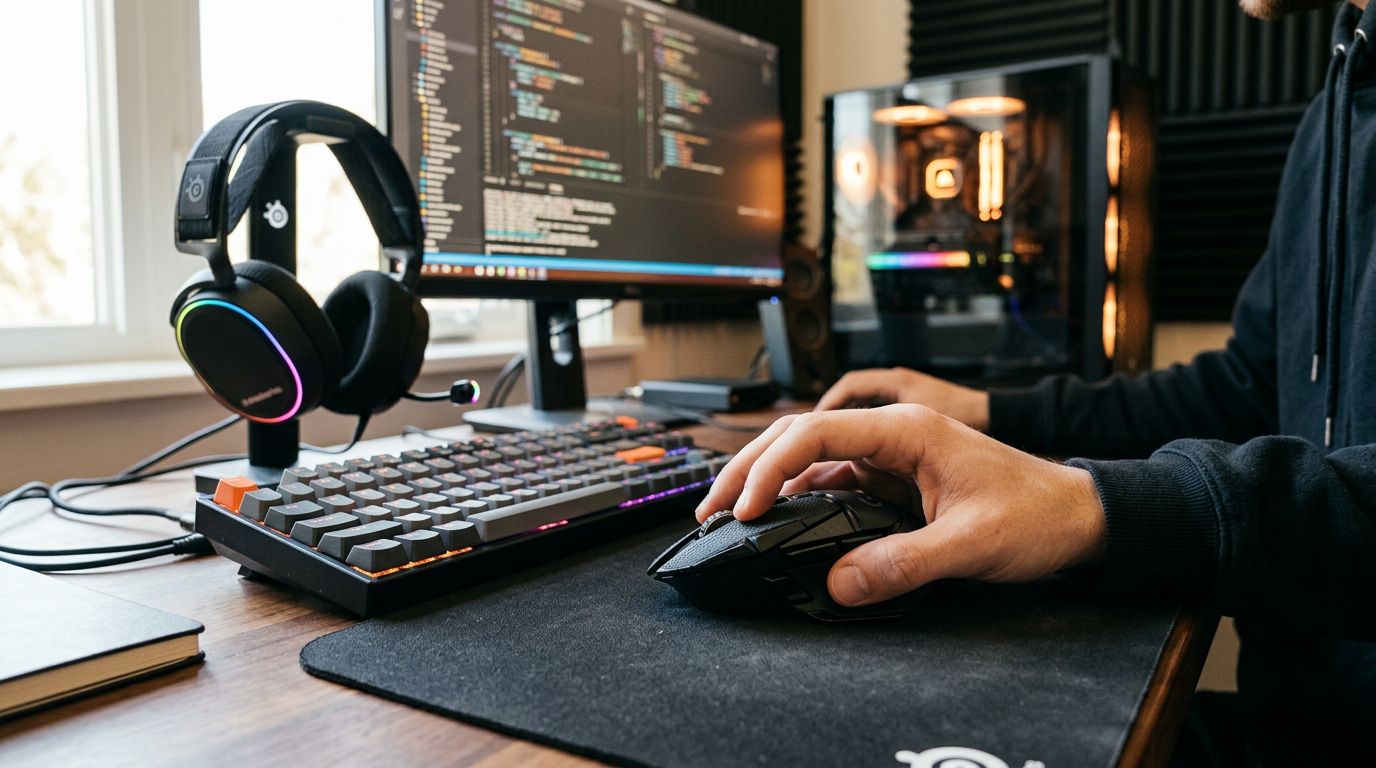
เคยไหมครับ ซื้อเมาส์ไร้สายมาใช้เพราะคิดว่าสะดวกดี แต่ไม่นานก็เริ่มมีปัญหาจุกจิกตามมา ทั้งคลิกเบิ้ลบ้าง เซ็นเซอร์ไม่นิ่งบ้าง หรือแบตหมดเร็วเกินคาด ผมเองก็เคยเจอประสบการณ์แบบนี้มาหลายครั้ง เสียเงินฟรีไปก็เยอะ จนเริ่มมานั่งคิดจริงจังว่า "ทำไมเมาส์ไร้สายที่ว่าดีๆ มันถึงไปไม่รอดกับงานที่เราใช้ทุกวันวะเนี่ย?" พอได้ลองผิดลองถูกมาสักพัก ก็พอจะจับทางได้ว่าไอ้ที่สำคัญจริงๆ มันไม่ใช่แค่ดีไซน์สวยๆ หรือราคาถูก แต่มีจุดสำคัญที่ต้องดูให้ดีกว่านั้นครับ
1. เซ็นเซอร์เมาส์: หัวใจสำคัญที่มองข้ามไม่ได้
หลายคนอาจคิดว่าเซ็นเซอร์เมาส์มันก็เหมือนๆ กันหมด แต่จริงๆ แล้วคุณภาพต่างกันลิบลับเลยครับ เวลาทำงานที่ต้องใช้ความแม่นยำ หรือแม้แต่เล่นเกม เซ็นเซอร์ห่วยๆ นี่ทำเอาหัวเสียได้ง่ายๆ เลยนะ
- ประเภทเซ็นเซอร์: ถ้าเป็นไปได้ ให้เลือกเซ็นเซอร์แบบ Optical หรือ Laser ที่มีคุณภาพดีๆ หน่อย โดยเฉพาะรุ่นที่เป็น PixArt PAW3335, HERO หรือ Focus+ (ของ Logitech และ Razer) พวกนี้จะให้ความแม่นยำสูง Tracking ไม่เพี้ยน ไม่กระตุก
- ค่า DPI: สำหรับงานทั่วไปอาจไม่ต้องการ DPI สูงลิ่ว แต่ถ้าใช้จอความละเอียดสูง หรือต้องทำงานกราฟิก/ตัดต่อ ผมแนะนำให้เลือกเมาส์ที่ปรับ DPI ได้ตั้งแต่ 800-1600 เป็นอย่างน้อย และมีปุ่มปรับ DPI บนตัวเมาส์ เพื่อให้เราเปลี่ยนความเร็วได้ตามสถานการณ์
- Polling Rate: อันนี้สำคัญสำหรับคนเล่นเกม หรือคนที่ต้องการความ responsive สูงๆ ครับ Polling Rate คือความถี่ที่เมาส์ส่งข้อมูลไปยังคอมพิวเตอร์ ยิ่งสูงยิ่งดี โดยปกติแล้ว 125Hz-250Hz ก็พอสำหรับงานเอกสาร แต่ถ้าเอาชัวร์ 500Hz-1000Hz จะรู้สึกถึงความลื่นไหลที่ต่างกันชัดเจนครับ
2. สวิตช์คลิก: จุดตายของเมาส์ราคาถูก
ปัญหาคลาสสิกของเมาส์ถูกๆ คือ "คลิกเบิ้ล" หรือ "คลิกไม่ติด" นี่แหละครับ ส่วนใหญ่เกิดจากสวิตช์ข้างในเสื่อมสภาพเร็วเกินไป
- ยี่ห้อสวิตช์: สวิตช์ที่ทนทานและเป็นที่ยอมรับในตลาดก็คือ Omron หรือ Kailh ครับ พวกนี้จะมีระบุจำนวนคลิกที่รองรับได้ เช่น 10 ล้านคลิก หรือ 50 ล้านคลิก ยิ่งตัวเลขเยอะยิ่งทน
- ประเภทสวิตช์: นอกจาก Omron ทั่วไปแล้ว ถ้ามีงบเพิ่มขึ้นมาหน่อย ลองมองหาสวิตช์ Optical Switch ดูครับ พวกนี้ใช้แสงในการตรวจจับการคลิก ทำให้ไม่มีปัญหาเรื่อง debounce หรือ Double Click ที่เกิดจากการสึกหรอทางกายภาพของหน้าสัมผัส
3. แบตเตอรี่และระบบเชื่อมต่อ: ความสะดวกที่มาพร้อมความทนทาน
เมาส์ไร้สายที่ดีต้องแบตอึด และสัญญาณนิ่ง ไม่ใช่ใช้แป๊บเดียวแบตหมด หรือสัญญาณหลุดบ่อย
- แบตเตอรี่: ผมแนะนำให้เลือกเมาส์ที่ใช้แบต AA/AAA ธรรมดาที่หาซื้อง่าย หรือเมาส์ที่มาพร้อมแบตชาร์จในตัวที่ความจุสูงๆ หน่อย และใช้พอร์ต Type-C ในการชาร์จ เพื่อความสะดวกในการหาปลั๊กชาร์จ (เพราะสาย Type-C เดี๋ยวนี้มีกันแทบทุกคน) ถ้าแบตเตอรี่อึดๆ สามารถใช้งานได้เป็นเดือนต่อการชาร์จหนึ่งครั้งจะดีมากครับ
- ระบบเชื่อมต่อ: เมาส์ไร้สายส่วนใหญ่จะใช้ 2.4GHz ซึ่งเป็นมาตรฐานที่ดีและเสถียรอยู่แล้ว แต่ถ้าเมาส์รองรับ Bluetooth ด้วย จะเป็นตัวเลือกที่ดีเผื่อใช้กับอุปกรณ์ที่ไม่มีพอร์ต USB-A สำหรับ Dongle ครับ
ทริคติดตัวที่ใช้ได้จริง:
จากประสบการณ์ตรง ผมสรุปได้ว่าการเลือกเมาส์ไร้สายที่ทนทานและใช้งานได้จริงในระยะยาว ไม่ใช่แค่ดูดีไซน์หรือราคาถูกอย่างเดียว แต่ต้องเจาะลึกไปถึงส่วนประกอบภายในอย่างเซ็นเซอร์และสวิตช์ให้ดีก่อนตัดสินใจ
ถ้ายังไม่แน่ใจว่าจะเริ่มต้นดูตรงไหน ลองเข้าไปอ่านบทความเกี่ยวกับการเลือกเมาส์ไร้สายแบบละเอียดๆ ที่ CPUWAX ดูครับ มีข้อมูลเชิงลึกที่เราควรรู้ก่อนตัดสินใจซื้อเยอะเลย ผมเองก็ใช้ข้อมูลพวกนี้เป็นแนวทางในการเลือกซื้อมาตลอด รับรองว่าถ้าเลือกดีๆ ครั้งเดียวจบ ไม่ต้องเสียเงินเปลี่ยนบ่อยๆ แน่นอน


ความคิดเห็น
แสดงความคิดเห็น