จอพกพา USB-C: ไม่ใช่แค่ของเล่น แต่เป็นตัวช่วยทำงานจริง ถ้าเลือกถูก
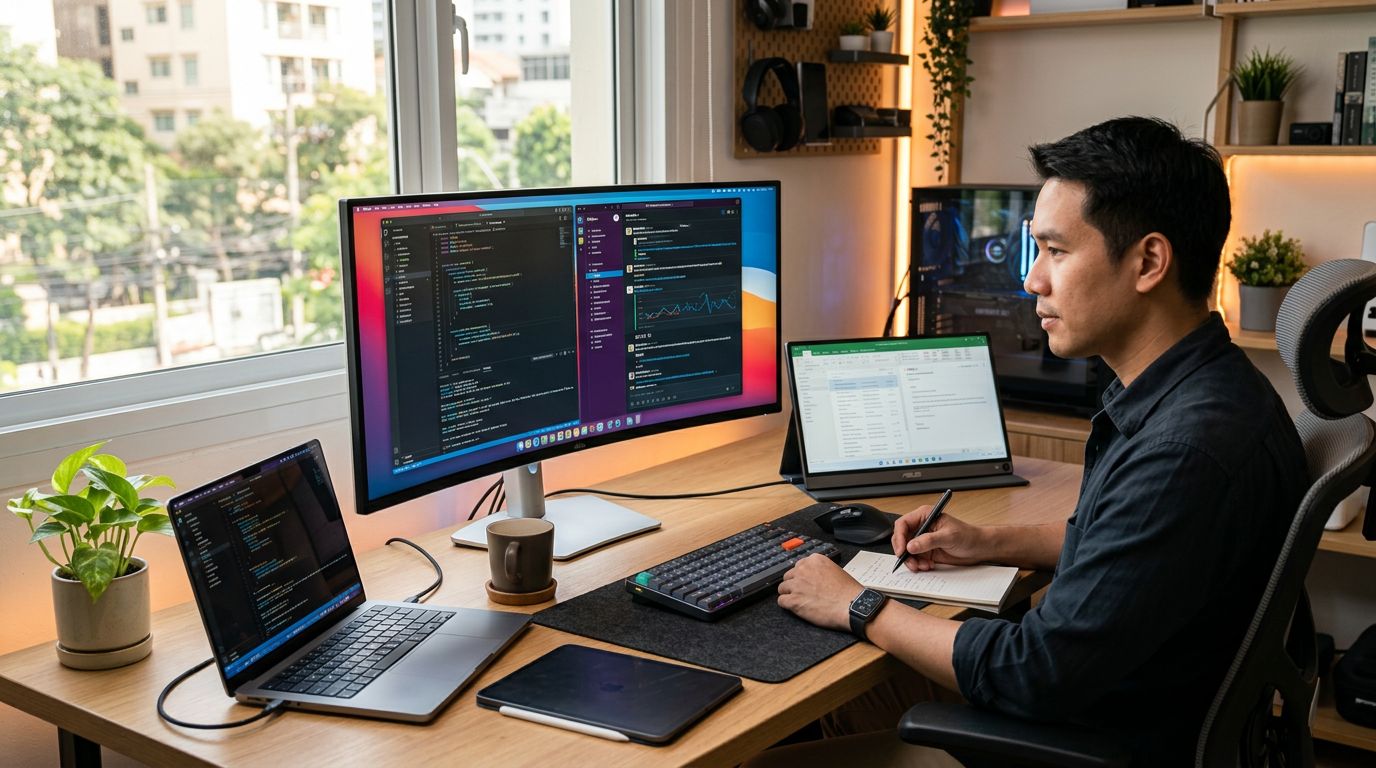
ช่วงที่ต้องทำงานนอกสถานที่บ่อยๆ ไม่ว่าจะไปประชุมข้างนอก หรือบางทีแค่อยากเปลี่ยนบรรยากาศไปนั่งทำงานที่คาเฟ่ สิ่งที่ผมรู้สึกขาดเสมอคือ "พื้นที่ทำงาน" บนจอ บางทีต้องเปิดหลายโปรแกรมพร้อมกัน จอโน้ตบุ๊กเล็กๆ นี่แหละตัวปัญหา ต้องคอยกดสลับหน้าต่างไปมาจนปวดหัว แรกๆ ก็ทนใช้ไป พอเห็นเพื่อนบางคนพกจอเสริมไปทำงานด้วย เลยเริ่มสนใจ จอพกพา USB-C ขึ้นมาทันที
แต่ก่อนจะตัดสินใจซื้อ ผมก็คิดหนักเหมือนกันนะ ว่ามันจะ "ใช้ได้จริง" หรือเปล่า หรือจะกลายเป็นของที่ซื้อมาแล้วเก็บเข้าลิ้นชัก ลองผิดลองถูกมาสักพัก วันนี้เลยอยากมาแชร์ประสบการณ์จริงที่ผมเจอเกี่ยวกับจอพกพา USB-C ว่ามันเป็นยังไงบ้าง และมีทริคอะไรที่ช่วยให้มันกลายเป็นตัวช่วยที่ดีของเราได้จริงๆ
น้ำหนัก: จุดตัดสินใจแรกที่ไม่ควรมองข้าม
สิ่งแรกที่ทำให้ผมเกือบถอดใจคือ "น้ำหนัก" ครับ เคยลองจอพกพาบางรุ่นที่หนักเกือบกิโลกรัม พอรวมกับโน้ตบุ๊กและอุปกรณ์อื่นๆ ในกระเป๋า โห...ไหล่แทบทรุด! สุดท้ายก็ได้เรียนรู้ว่า จอพกพาที่ดีสำหรับผมต้อง ไม่เกิน 700 กรัม ถ้าหนักกว่านั้นคือเริ่มรู้สึกเป็นภาระเวลาพกติดตัวไปไหนมาไหนทั้งวัน
- ทริค: เวลาเลือก ให้ดูที่สเปกน้ำหนักก่อนเป็นอันดับแรก อย่าเพิ่งไปสนใจฟังก์ชันอื่นๆ มาก ถ้ามันหนักเกินไป คุณจะไม่อยากหยิบมันออกจากกระเป๋าเลย
- ตัวอย่าง: จอ 15.6 นิ้ว ส่วนใหญ่จะอยู่ราวๆ 600-900 กรัม พยายามเลือกที่ใกล้เคียง 600 กรัมที่สุด หรือถ้าหาจอขนาดเล็กกว่าเช่น 13-14 นิ้ว ก็จะได้น้ำหนักที่เบาลงอีก
ความสว่าง: ต้องสู้แสงข้างนอกได้
อีกเรื่องที่เจอคือเรื่องความสว่างของจอครับ เวลาทำงานในคาเฟ่หรือริมหน้าต่างที่มีแสงธรรมชาติส่องเข้ามา จอโน้ตบุ๊กส่วนใหญ่ก็สู้แสงไม่ค่อยได้อยู่แล้ว ยิ่งจอพกพาบางรุ่นที่สว่างน้อยๆ ยิ่งแล้วใหญ่ มองแทบไม่เห็นอะไรเลยครับ จากที่เคยลองมา จอพกพาควรมี ความสว่างอย่างน้อย 300 nits ถึงจะพอใช้งานข้างนอกได้แบบไม่ลำบากตามากนัก ถ้าได้ 400 nits ขึ้นไปจะดีมาก
- ทริค: ถ้าเป็นไปได้ ลองไปดูของจริงที่ร้าน แล้วลองปรับความสว่างสูงสุดดู หรือมองหารีวิวที่ทดสอบความสว่างจริง อย่าดูแค่ตัวเลขในสเปกอย่างเดียว เพราะบางทีตัวเลขก็ไม่สะท้อนการใช้งานจริงทั้งหมด
- ผลลัพธ์: จอที่สว่างพอจะช่วยลดอาการปวดตา และทำให้ทำงานได้ราบรื่นขึ้น ไม่ต้องคอยหามุมอับแสงตลอดเวลา
แบตเตอรี่: ใช้ไฟจากไหน?
ประเด็นเรื่องแบตเตอรี่นี่แหละที่เป็นตัวตัดสินว่าคุณจะ "สะดวก" จริงๆ หรือเปล่า จอพกพาบางรุ่นมีแบตในตัว ซึ่งดีมาก แต่ก็แลกมาด้วยน้ำหนักที่เพิ่มขึ้นและราคาที่แพงขึ้น ส่วนรุ่นที่ไม่มีแบตในตัวก็จะ กินไฟจากโน้ตบุ๊กผ่าน USB-C ซึ่งตรงนี้ต้องระวัง! โน้ตบุ๊กบางรุ่นอาจจะแบตหมดเร็วมากถ้าต้องจ่ายไฟให้จอพกพาตลอดเวลา
- ทริค:
พอร์ต USB-C บนโน้ตบุ๊ก
เช็คให้แน่ใจว่าพอร์ต USB-C ของโน้ตบุ๊กคุณรองรับ DisplayPort Alternate Mode (DP Alt Mode) และ Power Delivery (PD) ครบถ้วน เพื่อให้สามารถส่งทั้งภาพและไฟได้ในสายเดียว ถ้าไม่รองรับ คุณอาจจะต้องพกสายเพิ่มเป็น 2 เส้น (HDMI สำหรับภาพ และ USB-A/C สำหรับไฟ) ซึ่งไม่ค่อยสะดวกนัก
แบตเตอรี่โน้ตบุ๊ก
ถ้าโน้ตบุ๊กแบตไม่ทน แนะนำให้พก Power Bank ที่มีช่อง USB-C PD ที่จ่ายไฟได้เพียงพอต่อการชาร์จโน้ตบุ๊กและจอพกพาไปพร้อมกัน หรือมองหาจอพกพาที่มีแบตในตัวไปเลย
- ผลลัพธ์: การจัดการพลังงานที่ดีจะช่วยให้คุณทำงานได้ยาวขึ้น ไม่ต้องคอยกังวลเรื่องแบตหมดกลางคัน
สรุปทริคติดตัว: เลือกจอพกพาให้เวิร์คจริง
จากประสบการณ์ที่ผ่านมา ผมสรุปได้ว่า จอพกพา USB-C เป็นตัวช่วยทำงานนอกสถานที่ที่ดีได้จริงครับ แต่ต้องเลือกให้ถูกรุ่น และเข้าใจข้อจำกัดของมัน
- เน้นน้ำหนัก: เลือกที่เบาที่สุดเท่าที่จะเป็นไปได้ (< 700 กรัม) เพื่อความคล่องตัวในการพกพา
- ความสว่างต้องถึง: อย่างน้อย 300 nits (ถ้าได้ 400 nits จะดีมาก) เพื่อสู้แสงภายนอก
- เช็คพอร์ต USB-C: โน้ตบุ๊กต้องรองรับ DP Alt Mode และ PD เพื่อความสะดวกในการเชื่อมต่อด้วยสายเส้นเดียว
- พิจารณาแบตเตอรี่: ถ้าโน้ตบุ๊กแบตไม่ทน ให้พก Power Bank ที่รองรับ PD หรือเลือกจอพกพาที่มีแบตในตัวไปเลย
ถ้าเลือกและเตรียมตัวตามนี้ ผมรับรองว่าจอพกพา USB-C จะไม่เป็นแค่ของที่ซื้อมาแล้วเก็บเข้าลิ้นชักแน่นอนครับ แต่มันจะเป็นเพื่อนคู่ใจที่ช่วยให้คุณทำงานได้โปรดักทีฟขึ้นเยอะเลย!


ความคิดเห็น
แสดงความคิดเห็น