จอพกพา USB-C: ตัวช่วยจริงหรือแค่ของแถมเปลืองกระเป๋า?
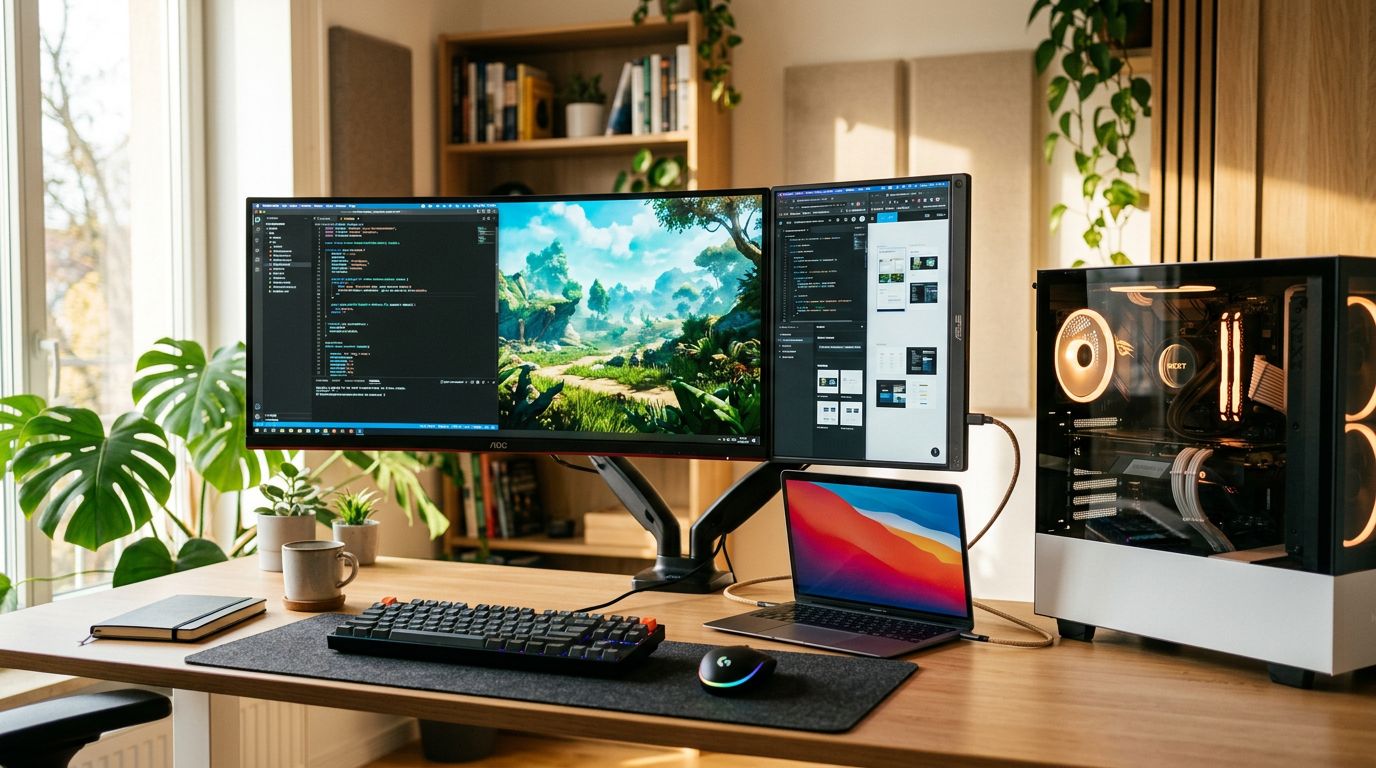
ช่วงที่ต้องทำงานนอกสถานที่บ่อยๆ ผมเคยเจอปัญหาเรื่องจอเล็กของโน้ตบุ๊กนี่แหละครับ บางทีต้องเปิดเอกสารหลายหน้าพร้อมกัน หรือต้องสลับโปรแกรมไปมาตลอดจนหัวหมุน เลยคิดว่าถ้ามีจอเพิ่มอีกสักตัวคงดีไม่น้อย แต่ก็ลังเลว่าไอ้เจ้า จอพกพา USB-C เนี่ย มันจะช่วยให้ชีวิตดีขึ้นจริงไหม หรือแค่เพิ่มน้ำหนักกระเป๋าให้ปวดหลังเล่นๆ วันนี้จะมาแชร์ประสบการณ์จากการใช้งานจริงให้ฟังกันครับ ว่าควรดูอะไรบ้างก่อนตัดสินใจซื้อ
น้ำหนักและขนาด: แบกไหวหรือเปล่า?
ก่อนซื้อผมคิดแค่ว่า ขอจอใหญ่เข้าไว้ก่อน จะได้สบายตา แต่พอเจอของจริงเท่านั้นแหละครับ ถึงได้รู้ว่า "ใหญ่" ไม่ได้แปลว่า "ดีเสมอไป" สำหรับการพกพา
- น้ำหนัก: จอบางรุ่นหนักเกือบกิโลกรัม พอรวมกับโน้ตบุ๊กและอุปกรณ์อื่นๆ แล้วนี่บอกเลยว่าไหล่ทรุดครับ ผมแนะนำให้เลือกจอที่น้ำหนักไม่เกิน 700-800 กรัมจะกำลังดี อย่างน้อยก็เบากว่า iPad Pro ที่มีขนาดใกล้เคียงกัน
- ขนาด: จอ 15.6 นิ้วเป็นขนาดมาตรฐานที่ใช้งานได้หลากหลาย แต่ถ้าเน้นพกพาสะดวกจริงๆ จอ 13-14 นิ้วก็เป็นตัวเลือกที่ดีครับ เพราะใส่กระเป๋าโน้ตบุ๊กขนาด 13 นิ้วได้พอดี ไม่ต้องหากระเป๋าใบใหม่ให้วุ่นวาย ลองดูก่อนว่ากระเป๋าที่เราใช้ประจำรองรับขนาดจอได้เท่าไหน
พอร์ตเชื่อมต่อ: USB-C ตัวเดียวจบจริงไหม?
หัวใจสำคัญของจอพกพาคือความสะดวกในการเชื่อมต่อครับ
- USB-C Full-Featured: นี่คือสิ่งที่ต้องมองหาอันดับแรกเลยครับ ถ้าจอมีพอร์ต USB-C ที่รองรับทั้งการจ่ายไฟและส่งสัญญาณภาพในสายเดียว (เรียกว่า Full-Featured USB-C หรือ Thunderbolt) จะสะดวกมาก เพราะไม่ต้องพกอแดปเตอร์หรือสาย HDMI แยกให้วุ่นวาย
- พอร์ตอื่นๆ: บางรุ่นอาจมี Mini HDMI หรือพอร์ต USB-A เพิ่มเติม ถ้าโน้ตบุ๊กของคุณไม่มี USB-C ที่รองรับ DisplayPort Alt Mode ก็อาจจะต้องมองหาจอที่มี HDMI เป็นตัวเลือกเสริม
- การจ่ายไฟ: เช็คให้ดีว่าจอสามารถใช้ไฟจากโน้ตบุ๊กได้เลยไหม หรือต้องต่อไฟเลี้ยงแยก ถ้าต้องต่อไฟแยกก็อาจจะไม่สะดวกเท่าที่ควรเวลาทำงานนอกสถานที่ ที่ปลั๊กไฟหายาก
ขาตั้งและเคส: สำคัญกว่าที่คิด
ขาตั้งนี่แหละครับตัวช่วยชีวิต
- ขาตั้งในตัว: จอพกพาส่วนใหญ่จะมีเคสที่พับเป็นขาตั้งได้ในตัว ซึ่งสะดวกมาก แต่บางทีองศาก็ปรับได้ไม่กี่ระดับ ทำให้ต้องนั่งก้มๆ เงยๆ ไม่สบายตา
- ขาตั้งแม่เหล็ก: บางรุ่นใช้ระบบแม่เหล็กที่แข็งแรงและปรับองศาได้ยืดหยุ่นกว่า ก็เป็นตัวเลือกที่น่าสนใจ
- ความมั่นคง: ลองเช็คดูว่าขาตั้งมั่นคงพอไหม ไม่โยกเยกเวลาเอามือไปแตะจอ เพราะถ้าไม่มั่นคง เวลาเราพิมพ์งานหรือขยับตัวนิดหน่อย จอก็สั่นคลอนแล้ว
ความสว่างและผิวจอ: ตาไม่เสีย ทำงานสบาย
ทำงานนอกสถานที่เป็นไปได้ทั้งในร่มและกลางแจ้ง ดังนั้นเรื่องความสว่างของจอก็สำคัญไม่แพ้กัน
- ความสว่าง (nits): ควรเลือกจอที่มีความสว่างอย่างน้อย 300-400 nits ครับ ถ้าต่ำกว่านี้ เวลาทำงานในที่ที่มีแสงเยอะๆ เช่น คาเฟ่ริมหน้าต่าง จอจะมืดจนมองไม่เห็นอะไรเลย
- ผิวจอ: จอแบบ Anti-glare (ด้าน) จะช่วยลดแสงสะท้อนได้ดีกว่าจอแบบ Glossy (มันเงา) ซึ่งเหมาะกับการทำงานนอกสถานที่ที่ควบคุมแสงไม่ได้
สรุปทริคติดตัว: เลือกให้เหมาะกับการใช้งานจริง
จากประสบการณ์ตรง ผมว่าจอพกพา USB-C เนี่ย จำเป็นสำหรับคนทำงานนอกสถานที่จริงจังครับ แต่ต้องเลือกให้ถูก ไม่ใช่แค่ซื้อตามกระแส
- กำหนดงบประมาณ: อันดับแรกเลยคือกำหนดงบก่อนครับ เพราะราคาจอก็มีตั้งแต่ไม่กี่พันไปจนถึงหมื่นกว่าบาท
- พิจารณาการใช้งานหลัก: ถ้าเน้นพกพาสะดวกมากๆ อาจต้องยอมแลกขนาดจอที่เล็กลง หรือฟีเจอร์บางอย่างไปบ้าง
- ทดลองของจริง: ถ้าเป็นไปได้ ลองไปจับลองยกดูที่ร้านเลยครับ ว่าน้ำหนักเป็นยังไง ขนาดกำลังดีไหม การเชื่อมต่อสะดวกจริงหรือเปล่า จะได้ไม่ผิดหวังทีหลัง
- เช็คสเปกโน้ตบุ๊ก: ก่อนซื้อ ต้องเช็คให้ชัวร์ว่าโน้ตบุ๊กของเรามีพอร์ต USB-C ที่รองรับ DisplayPort Alt Mode หรือ Thunderbolt ไหม ถ้าไม่มีอาจจะต้องมองหาจอที่มีพอร์ต HDMI หรือ DisplayPort แทน
หวังว่าประสบการณ์ของผมจะเป็นประโยชน์กับคนที่กำลังมองหาจอพกพา USB-C อยู่นะครับ!


ความคิดเห็น
แสดงความคิดเห็น