USB-C Hub: เจอค้างบ่อยไม่ใช่เรื่องซวย แต่เป็นบทเรียนราคาแพง
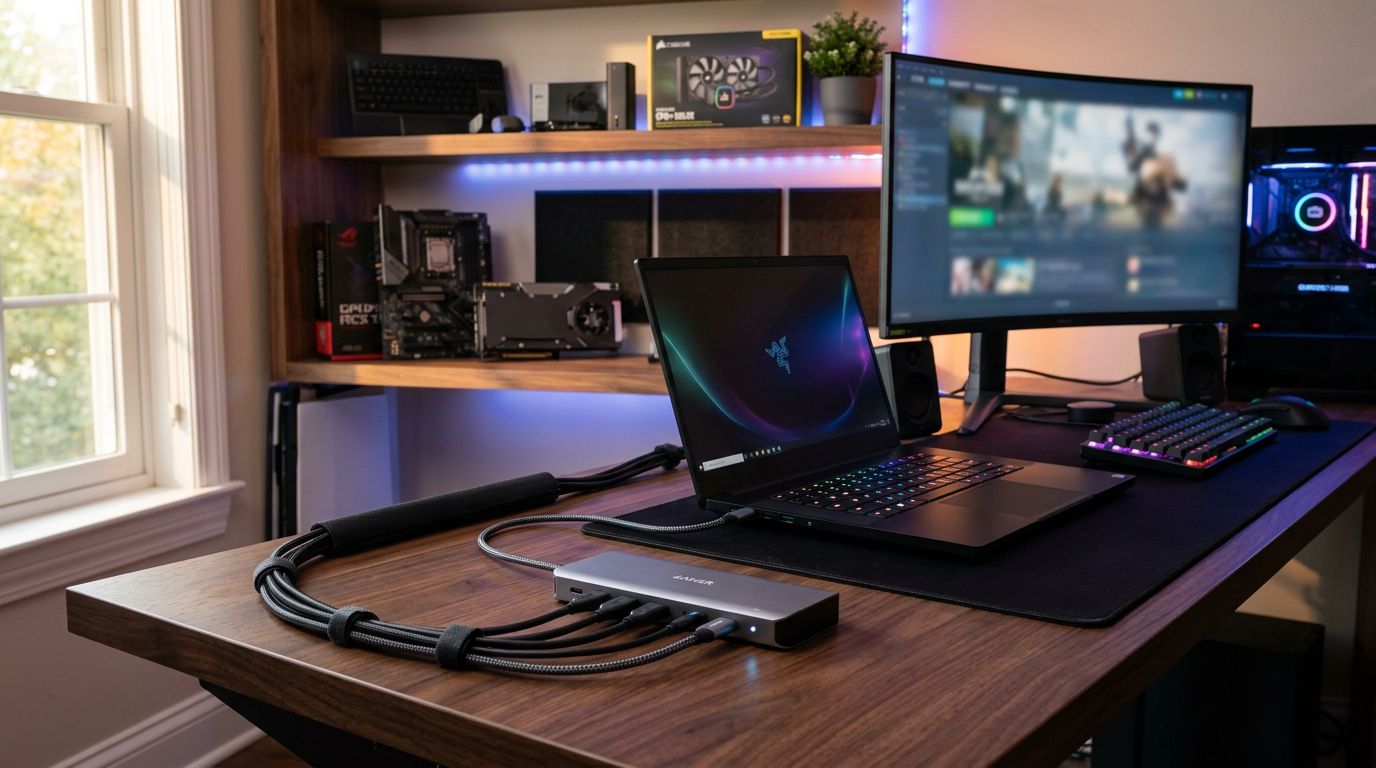
จำได้ว่าช่วงที่ซื้อ MacBook มาใหม่ ๆ ตื่นเต้นมากกับการทำงานแบบพกพา แต่พอจะต่อจอแยก, เสียบเมาส์, คีย์บอร์ด, หรือจะถ่ายข้อมูลจาก SD Card พร้อมกันเท่านั้นแหละ USB-C Hub ที่ซื้อมาก็งอแง ค้างบ้าง หลุดบ้าง จนงานสะดุดไปหมด ตอนแรกก็นึกว่าเป็นที่เครื่อง หรือไม่ก็ดวงไม่ดี แต่พอเจอปัญหาซ้ำ ๆ ก็เริ่มเอะใจว่ามันต้องมีอะไรผิดปกติแน่ ๆ
หลังจากลองผิดลองถูกมาหลายตัว เสียเงินไปไม่น้อย (ยอมรับว่าตอนแรกเน้นถูกเข้าว่า) ก็ได้เรียนรู้ว่าปัญหาเหล่านี้มันมีที่มาที่ไป ไม่ใช่แค่เรื่องบังเอิญหรือดวงซวย แต่เป็นเพราะเรายังไม่เข้าใจกลไกการทำงานของมันดีพอ วันนี้เลยอยากจะมาแชร์ประสบการณ์และทริคที่ได้จากการลองผิดลองถูก เผื่อใครกำลังมองหา usb hub type c ดีๆ จะได้ไม่ต้องเจอปัญหาแบบผม
1. พลังงานไม่พอ: หัวใจสำคัญของ Power Delivery (PD)
ปัญหาคลาสสิกที่ผมเจอคือ "ไฟไม่พอเลี้ยง" เวลาเสียบอุปกรณ์หลายอย่างพร้อมกัน เช่น ต่อจอ 4K, เสียบ External SSD, ชาร์จมือถือไปพร้อมกัน ตัว Hub จะเริ่มรวนทันที บางทีจอภาพก็กระพริบ หรือ External SSD ก็หลุดเชื่อมต่อ
- เช็กกำลังไฟ: Hub ที่ดีควรมีพอร์ต Power Delivery (PD) ที่รองรับกำลังไฟสูงพอ ปกติแล้วสำหรับ MacBook หรือโน้ตบุ๊กทั่วไป ควรเลือก Hub ที่รองรับ PD อย่างน้อย 60W ขึ้นไป แต่ถ้าเครื่องของคุณต้องการไฟเยอะกว่านั้น เช่น MacBook Pro รุ่นใหญ่ๆ หรือโน้ตบุ๊กเกมมิ่ง ควรเลือก Hub ที่รองรับ 100W ไปเลย เพื่อให้ไฟพอเลี้ยงทั้งตัวเครื่องและอุปกรณ์เสริมอื่นๆ ที่ต่อพ่วง
- สายชาร์จ: อย่าลืมว่าสาย USB-C ที่คุณใช้ก็ต้องรองรับ PD ที่กำลังไฟสูงด้วย บางที Hub ดี แต่สายชาร์จไม่รองรับ ก็เปล่าประโยชน์
2. Chipset คือสมอง: เลือกให้ตรงงาน
นี่คือจุดที่ผมพลาดบ่อยที่สุดในช่วงแรก Chipset หรือชิปเซ็ตภายใน Hub คือตัวจัดการการทำงานทั้งหมด ไม่ว่าจะเป็นการส่งสัญญาณภาพ เสียง ข้อมูล หรือแม้กระทั่งการจ่ายไฟ Hub ราคาถูกมักจะใช้ Chipset ที่มีคุณภาพต่ำ หรือออกแบบมาไม่เหมาะสมกับการใช้งานที่หนักหน่วง
- ปัญหาที่เจอ: Hub ค้าง, ส่งสัญญาณภาพติดๆ ดับๆ, หรือความเร็วในการถ่ายโอนข้อมูลช้าผิดปกติ
- คำแนะนำ: มองหา Hub ที่ระบุยี่ห้อ Chipset ชัดเจน เช่น VL100, VL102, GL3590, หรือ PS176 ซึ่งเป็น Chipset ที่นิยมใช้ใน Hub คุณภาพดี มีความเสถียรสูงและรองรับมาตรฐานใหม่ๆ ได้ดีกว่า หากไม่ระบุยี่ห้อ ก็ควรเลือกซื้อจากแบรนด์ที่น่าเชื่อถือ เพราะมักจะเลือกใช้ Chipset ที่มีคุณภาพ
- การทำงานเฉพาะทาง: หากคุณใช้งานกราฟิกหนักๆ หรือต้องการต่อจอภาพที่มีความละเอียดสูง ลองดู Hub ที่ใช้ Chipset เฉพาะทางที่เน้นเรื่องการประมวลผลวิดีโอ เช่น DisplayLink ซึ่งจะช่วยให้การแสดงผลภาพมีความเสถียรและคมชัด
3. พอร์ตเยอะก็จริง แต่คุณภาพต้องมาก่อน
บาง Hub มีพอร์ตมาให้เยอะมากจนตาลาย แต่ใช้งานจริงไม่ได้ดีทุกพอร์ต หรือบางทีใช้พอร์ตพร้อมกันมากๆ ก็ค้าง
- เช็กมาตรฐานพอร์ต: พอร์ต USB-A ที่มีมาให้ ควรเป็น USB 3.0 หรือ 3.1 Gen 1 ขึ้นไป เพื่อให้ได้ความเร็วในการถ่ายโอนข้อมูลที่เหมาะสม (5Gbps) หากเป็นแค่ USB 2.0 ความเร็วก็จะต่ำมากจนน่าหงุดหงิด
- พอร์ต HDMI/DisplayPort: ตรวจสอบว่ารองรับความละเอียดและ Refresh Rate ที่คุณต้องการหรือไม่ เช่น ถ้าคุณมีจอ 4K@60Hz ตัว Hub ก็ต้องรองรับมาตรฐานนั้นด้วย
- พอร์ต Ethernet: ถ้าจำเป็นต้องใช้ ควรเป็น Gigabit Ethernet (1000Mbps) เพื่อความเร็วในการเชื่อมต่ออินเทอร์เน็ตที่เสถียร
สรุปทริคติดตัว: เลือก USB-C Hub ให้ไม่พลาด
จากประสบการณ์ที่ผ่านมา ผมสรุปทริคหลักๆ ที่ใช้ในการเลือก Hub ตัวใหม่ได้ดังนี้:
- งบประมาณไม่ใช่ทุกอย่าง: ของถูกและดีมีจริง แต่กับ USB-C Hub คุณภาพมักจะมาพร้อมราคาที่สมเหตุสมผล อย่าเห็นแก่ของถูกจนต้องเสียเงินซ้ำซาก
- เน้นแบรนด์ที่น่าเชื่อถือ: Anker, Satechi, Belkin, UGREEN หรือ CalDigit เป็นแบรนด์ที่ผมเคยลองใช้แล้วประทับใจในคุณภาพและความเสถียร
- อ่านรีวิวจากผู้ใช้จริง: สำคัญมาก! ดูว่าคนอื่นเจอปัญหาอะไรบ้าง หรือมีข้อดีข้อเสียตรงไหน
- ถามตัวเองว่าใช้งานแบบไหน: ถ้าคุณแค่ต่อเมาส์ คีย์บอร์ด อาจจะไม่ต้องเน้นฟังก์ชันเยอะ แต่ถ้าต้องต่อจอหลายจอ ถ่ายโอนข้อมูลบ่อยๆ ก็ต้องเลือก Hub ที่รองรับการทำงานหนักๆ ได้
หวังว่าประสบการณ์ตรงของผมจะเป็นประโยชน์กับทุกคนที่กำลังมองหา USB-C Hub ดีๆ สักตัวนะครับ การลงทุนกับ Hub ที่มีคุณภาพตั้งแต่แรก จะช่วยให้การทำงานราบรื่น และประหยัดค่าใช้จ่ายระยะยาวได้จริงๆ!


ความคิดเห็น
แสดงความคิดเห็น