แฟลชไดรฟ์ USB 3.2 Gen 2: ทำไมความเร็วไม่ตรงปก?
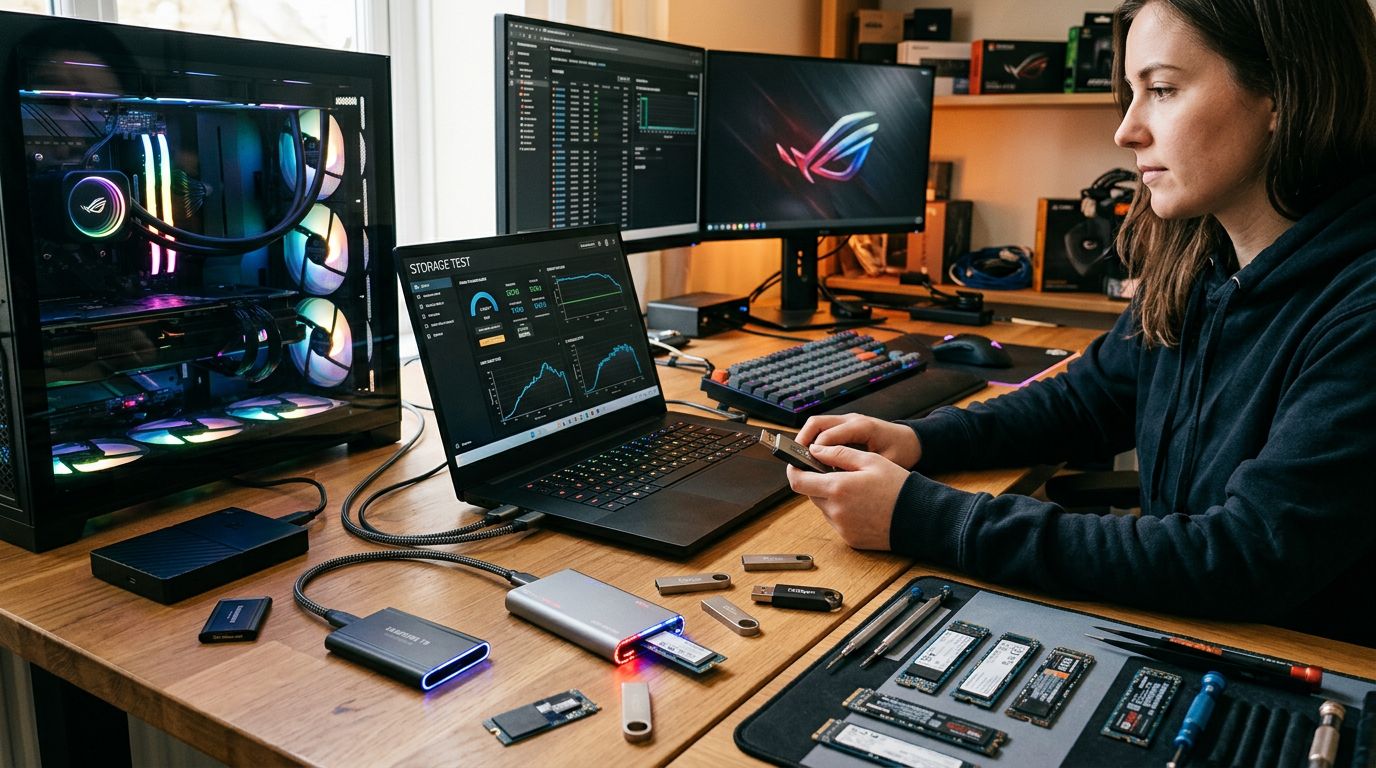
เคยไหมครับ ซื้อแฟลชไดรฟ์ USB 3.2 Gen 2 ที่เคลมความเร็ว 10Gbps มาอย่างดิบดี แต่พอเอามาใช้งานจริงกลับไม่เร็วอย่างที่คิด? ผมเองก็เจอมากับตัวหลายครั้ง จนต้องมานั่งไล่หาสาเหตุ แล้วก็ได้รู้ว่ามันมีปัจจัยเยอะกว่าที่คิดเยอะเลยครับ บทความนี้ผมเลยจะมาแชร์ประสบการณ์และทริคที่ใช้เช็กความเร็วแฟลชไดรฟ์ USB ด้วยตัวเองกัน
สาเหตุที่ทำให้ความเร็วแฟลชไดรฟ์ไม่ตรงปก
ปัญหาหลักๆ ที่ผมเจอมา มีอยู่ไม่กี่อย่างครับ
- ไม่ใช่ทุกพอร์ต USB 3.2 Gen 2 จะเร็วเท่ากัน: แม้จะใช้พอร์ต USB 3.2 Gen 2 เหมือนกัน แต่บางทีบนเมนบอร์ดก็ไม่ได้จัดสรรแบนด์วิดท์มาให้เท่ากันหมด หรือบางพอร์ตอาจจะแชร์แบนด์วิดท์กับอุปกรณ์อื่น เช่น การ์ด LAN หรือ Thunderbolt ทำให้ความเร็วลดลงไปได้ครับ
- คอนโทรลเลอร์ภายในแฟลชไดรฟ์: อันนี้สำคัญมากครับ แฟลชไดรฟ์บางรุ่นใช้คอนโทรลเลอร์ที่ไม่ได้ออกแบบมาให้รองรับความเร็วสูงสุดของ USB 3.2 Gen 2 ได้จริง หรือมีข้อจำกัดในการจัดการคิวข้อมูล ทำให้การอ่าน/เขียนข้อมูลขนาดใหญ่ต่อเนื่องทำได้ไม่ดีเท่าที่ควร
- ชนิดของ NAND Flash: ชนิดของชิปหน่วยความจำภายในแฟลชไดรฟ์ก็มีผลครับ SLC, MLC, TLC, QLC แต่ละแบบก็มีความเร็วและความทนทานต่างกัน โดยเฉพาะแฟลชไดรฟ์ราคาถูกมักจะใช้ QLC ซึ่งความเร็วในการเขียนข้อมูลอาจจะตกลงมากเมื่อใช้งานไปนานๆ หรือเมื่อข้อมูลเต็ม
- ระบบไฟล์ที่ใช้งาน: FAT32, exFAT, NTFS แต่ละระบบไฟล์ก็มีข้อดีข้อเสียต่างกันไปครับ FAT32 มีข้อจำกัดเรื่องขนาดไฟล์สูงสุด 4GB ส่วน exFAT รองรับไฟล์ขนาดใหญ่กว่า แต่ NTFS จะทำงานได้ดีที่สุดบน Windows และมักจะให้ประสิทธิภาพที่ดีกว่าในการเขียนไฟล์ขนาดใหญ่
วิธีเช็กความเร็วแฟลชไดรฟ์ USB ด้วยตัวเอง
ไม่ต้องพึ่งโปรแกรมซับซ้อนอะไรมากเลยครับ ผมใช้แค่ไม่กี่อย่างนี้ก็พอแล้ว
1. ใช้โปรแกรมทดสอบความเร็ว (Benchmark Tool)
ผมชอบใช้โปรแกรมฟรีอย่าง CrystalDiskMark ครับ ใช้งานง่ายมาก แค่เสียบแฟลชไดรฟ์ เลือกไดรฟ์ที่ต้องการทดสอบ แล้วกด Run ครับ
- การตั้งค่า: ผมจะตั้งค่า Test Size เป็น 1GB หรือ 4GB แล้วแต่ขนาดแฟลชไดรฟ์ และ Number of Passes ประมาณ 3-5 รอบ เพื่อให้ได้ค่าเฉลี่ยที่น่าเชื่อถือ
- ผลลัพธ์ที่สังเกต: ให้ดูค่า Sequential Read/Write เป็นหลักครับ (Seq Q32T1) นี่คือความเร็วในการอ่านเขียนไฟล์ขนาดใหญ่ต่อเนื่อง ซึ่งเป็นตัวเลขที่ผู้ผลิตมักจะเคลมไว้ ส่วนค่า Random Q1T1 ก็สำคัญถ้าคุณใช้งานไฟล์เล็กๆ จำนวนมาก
- เกณฑ์ที่ควรได้: แฟลชไดรฟ์ USB 3.2 Gen 2 ที่เคลม 10Gbps (1250 MB/s) ควรจะทำความเร็ว Sequential Read/Write ได้อย่างน้อย 800 MB/s ขึ้นไป ถึงจะเรียกว่าคุ้มค่าครับ ถ้าต่ำกว่า 500 MB/s ก็ถือว่าไม่ตรงปกเท่าไหร่
2. ตรวจสอบพอร์ต USB ที่ใช้งาน
ก่อนจะโทษแฟลชไดรฟ์ ให้เช็กก่อนว่าพอร์ต USB บนคอมพิวเตอร์ของเราเป็น USB 3.2 Gen 2 จริงๆ หรือเปล่า
- บน Windows: เข้าไปที่ Device Manager -> Universal Serial Bus controllers แล้วลองหาชื่อพอร์ตที่ระบุว่าเป็น "USB 3.2 Gen 2" หรือ "USB 3.1 Gen 2" (ชื่อเดิม) ครับ ถ้าไม่แน่ใจให้ดูคู่มือเมนบอร์ดประกอบ
- ข้อควรระวัง: บางทีพอร์ตสีฟ้าหรือแดงบนเคส อาจไม่ใช่ USB 3.2 Gen 2 เสมอไปครับ ควรเช็กกับเมนบอร์ดโดยตรงจะชัวร์กว่า
3. สังเกตประสิทธิภาพในการใช้งานจริง
หลังจากทดสอบด้วยโปรแกรมแล้ว ลองใช้งานจริงดูครับ
- การคัดลอกไฟล์ขนาดใหญ่: ลองคัดลอกไฟล์วิดีโอขนาด 10-20GB จาก SSD มายังแฟลชไดรฟ์ แล้วดูเวลาที่ใช้ครับ
- เปรียบเทียบ: ลองเปรียบเทียบกับแฟลชไดรฟ์ USB 3.0 ตัวเก่าของคุณดู ว่าความแตกต่างมันชัดเจนแค่ไหน หากไม่ต่างกันมาก ก็อาจจะมีปัญหาที่แฟลชไดรฟ์หรือพอร์ต USB ของคุณครับ
สรุปคือ แฟลชไดรฟ์ USB 3.2 Gen 2 ที่เคลมความเร็วสูง ไม่ได้หมายความว่ามันจะเร็วตามนั้นเสมอไปครับ เราต้องเป็นคนฉลาดซื้อและรู้จักตรวจสอบด้วยตัวเอง ลองเอาทริคพวกนี้ไปใช้ดูนะครับ จะได้ไม่ต้องเสียเงินฟรีกับของที่ไม่ได้คุณภาพตามที่ต้องการ ถ้าอยากศึกษาเพิ่มเติมเรื่องการเลือกอุปกรณ์เก็บข้อมูล ลองดูที่ CPUWAX ได้ครับ มีข้อมูลที่เป็นประโยชน์เยอะเลย


ความคิดเห็น
แสดงความคิดเห็น