จอพกพาคู่ใจ: Type-C หรือ HDMI แบบไหนตอบโจทย์คนทำงานนอกสถานที่กว่ากัน?
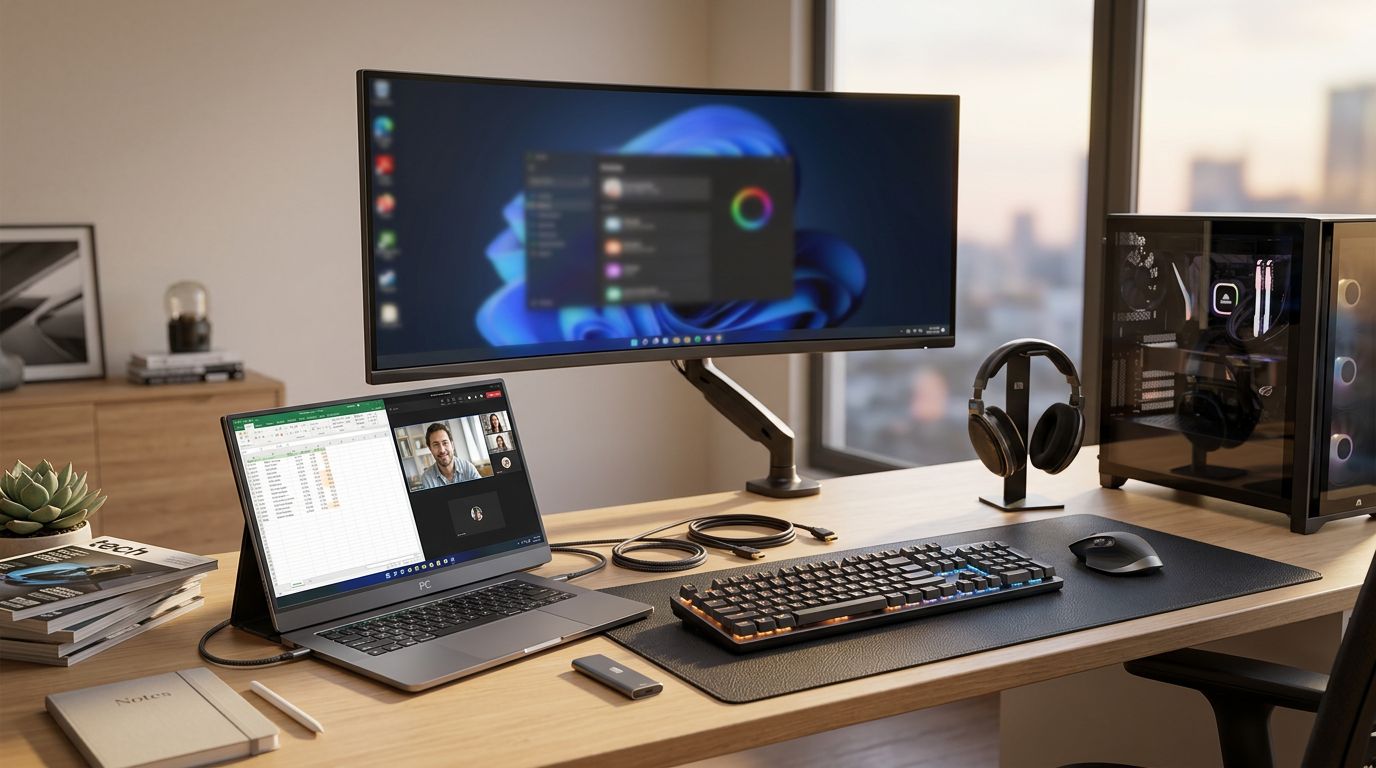
ช่วงที่ต้องทำงานนอกสถานที่บ่อยๆ ผมเจอปัญหาที่หนักใจคือเรื่องจอครับ จอโน้ตบุ๊กมันเล็กไป ทำงานหลายโปรแกรมพร้อมกันไม่ค่อยสะดวก แรกๆ ก็แบกจอคอมตัวเก่าไปเลย แต่สุดท้ายก็ไม่ไหว เพราะมันทั้งหนักและวุ่นวายเรื่องสายไฟ พอมีจอพกพาออกมา ก็คิดว่าน่าจะตอบโจทย์ได้ดีกว่า แต่ก็ต้องมานั่งเลือกอีกว่าจอพกพา Type-C กับ HDMI เนี่ย จะเลือกแบบไหนดีถึงจะคุ้มและพกพาสะดวกจริงๆ หลังจากลองผิดลองถูกมาพักใหญ่ วันนี้เลยอยากมาแชร์ประสบการณ์ตรงให้ฟังครับ
น้ำหนักและขนาด: พกสะดวกจริงไหม?
สิ่งแรกที่ผมสังเกตคือเรื่องน้ำหนัก จอพกพาส่วนใหญ่จะเน้นความบางเบาอยู่แล้ว แต่พอมาดูดีเทลจริงๆ จอที่ใช้ Type-C มักจะมีน้ำหนักเบากว่าจอ HDMI เล็กน้อยครับ เพราะไม่ต้องมีพอร์ตเยอะและวงจรภายในบางส่วนอาจจะถูกรวมมาในสายเส้นเดียวได้เลย ถ้าคุณแบกของเยอะอยู่แล้ว ทุกกรัมมีความหมายจริงๆ นะครับ
- จอ Type-C: โดยทั่วไปน้ำหนักจะอยู่ที่ประมาณ 600-900 กรัม (สำหรับขนาด 15.6 นิ้ว) ขึ้นอยู่กับวัสดุ
- จอ HDMI: อาจจะหนักกว่านิดหน่อย อยู่ที่ประมาณ 700-1,100 กรัม สำหรับขนาดเดียวกัน เพราะต้องมีช่องเสียบไฟแยก และบางรุ่นอาจมีลำโพงในตัวที่เพิ่มน้ำหนัก
ส่วนเรื่องขนาดก็คล้ายกันครับ จอ Type-C มักจะบางกว่า เพราะพอร์ต Type-C มีขนาดเล็กและบางกว่า HDMI ทำให้ดีไซน์โดยรวมของจอสามารถทำให้เพรียวบางได้มากกว่า
เรื่องสาย: ชีวิตจะง่ายขึ้นหรือวุ่นวายกว่าเดิม?
นี่คือจุดตัดสินใจสำคัญสำหรับผมเลยครับ
- จอ Type-C: ถ้าโน้ตบุ๊กของคุณมีพอร์ต USB-C ที่รองรับ DisplayPort Alt Mode (หรือ Thunderbolt) คุณใช้สาย Type-C เส้นเดียวจบเลยครับ ทั้งภาพ เสียง และไฟเลี้ยงมาพร้อมกันในสายเดียว ชีวิตโคตรง่าย! ประหยัดพื้นที่ในกระเป๋าไปได้เยอะ ไม่ต้องพกปลั๊กไฟเพิ่ม ถ้าคุณมี จอพกพา แบบนี้ จะทำงานที่ไหนก็สบาย
- จอ HDMI: อันนี้ต้องพกสายอย่างน้อย 2 เส้นเสมอ คือสาย HDMI สำหรับส่งสัญญาณภาพและเสียง และสาย USB สำหรับจ่ายไฟเลี้ยงให้จอ เพราะ HDMI ไม่ได้จ่ายไฟให้จอในตัว บางรุ่นอาจจะต้องใช้ Adapter แปลงไฟแยกต่างหากด้วย ทำให้วุ่นวายและมีสายระโยงระยางเยอะกว่า
สำหรับผมที่ชอบความมินิมอลและไม่ชอบความวุ่นวายเรื่องสาย จอ Type-C ชนะขาดลอยตรงนี้ครับ
ความเข้ากันได้กับโน้ตบุ๊ก: สำคัญสุดๆ!
ก่อนจะซื้อ ต้องเช็กโน้ตบุ๊กตัวเองให้ดีครับ
- โน้ตบุ๊กที่มี USB-C ที่รองรับ DisplayPort Alt Mode: สบายใจได้เลยกับจอ Type-C เสียบปุ๊บติดปั๊บ ส่วนใหญ่จะเป็นโน้ตบุ๊กรุ่นใหม่ๆ หน่อย (ตั้งแต่ปี 2017 ขึ้นไป) ลองเช็กสเปกของพอร์ต USB-C ในคู่มือหรือเว็บไซต์ผู้ผลิต
- โน้ตบุ๊กที่มีแค่ HDMI: ถ้าโน้ตบุ๊กคุณมีแค่ HDMI และไม่มี USB-C ที่รองรับ DisplayPort Alt Mode (หรือมีแต่เป็นแค่ USB data) ก็ต้องเลือกจอ HDMI ครับ หรือถ้าอยากใช้จอ Type-C จริงๆ ก็ต้องหา Adapter แปลงสัญญาณ ซึ่งก็เพิ่มความยุ่งยากและอาจมีปัญหาเรื่องความเข้ากันได้หรือดีเลย์
ทริคเล็กๆ คือลองหาข้อมูลว่าโน้ตบุ๊กของคุณรองรับ Thunderbolt หรือ USB-C Gen 2 ขึ้นไปหรือไม่ ถ้าใช่ โอกาสที่จะรองรับ DisplayPort Alt Mode ก็สูงครับ
สรุปทริคติดตัวที่ใช้ได้จริง:
- เช็กพอร์ตโน้ตบุ๊กก่อน: สำคัญที่สุด! ดูว่ามี USB-C ที่รองรับ DisplayPort Alt Mode ไหม ถ้ามี จอ Type-C คือคำตอบที่ดีที่สุด
- ประเมินการใช้งาน: ถ้าต้องพกจอไปไหนมาไหนบ่อยๆ และเน้นความคล่องตัว จอ Type-C จะตอบโจทย์เรื่องสายไฟและน้ำหนักได้ดีกว่า
- งบประมาณ: จอ Type-C อาจจะมีราคาสูงกว่าจอ HDMI เล็กน้อยในสเปกที่ใกล้เคียงกัน แต่แลกมาด้วยความสะดวกสบายที่เพิ่มขึ้น
โดยส่วนตัวแล้ว หลังจากลองใช้มาพักใหญ่ ผมเลือกจอพกพาแบบ Type-C ครับ มันทำให้ชีวิตการทำงานนอกสถานที่ของผมง่ายขึ้นเยอะจริงๆ แทบไม่ต้องคิดเรื่องสายไฟอีกเลย แค่เสียบปลั๊กโน้ตบุ๊กแล้วต่อสาย Type-C เส้นเดียวก็พร้อมทำงานทันที ลองเอาแนวทางนี้ไปปรับใช้ดูนะครับ จะได้เลือกจอพกพาที่เหมาะกับสไตล์การทำงานของคุณที่สุด


ความคิดเห็น
แสดงความคิดเห็น