iPad พร้อมคีย์บอร์ด: เวิร์กจริงไหมกับการทำงานสายคอมที่ต้องพึ่งโน้ตบุ๊ก?
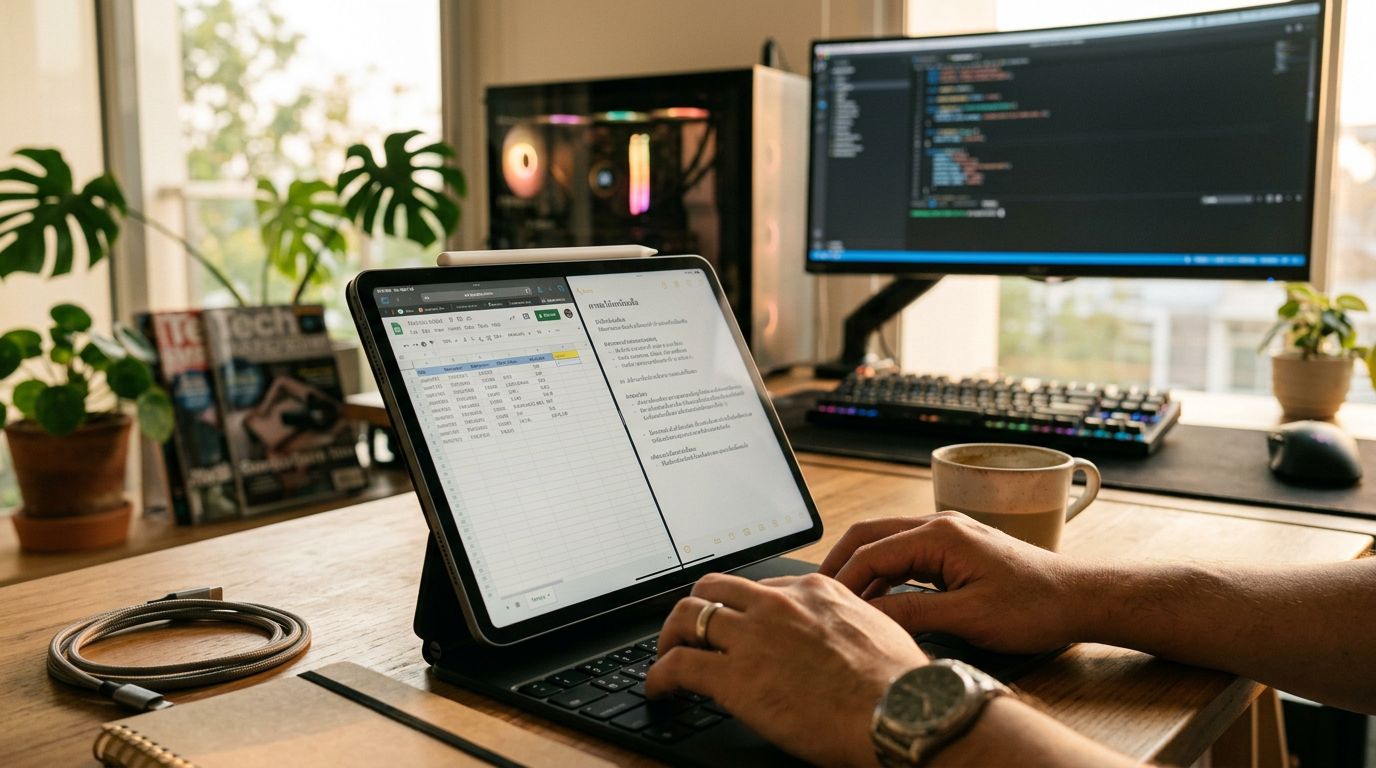
ช่วงที่ต้องเดินทางบ่อยๆ หรือออกไปทำงานนอกสถานที่ ผมเคยคิดอยากจะลดสัมภาระ เลยมองหาตัวช่วยที่จะมาแทนโน้ตบุ๊กคู่ใจ แล้วไปเจอเคสคีย์บอร์ด iPad ที่โฆษณาว่าพิมพ์งานได้จริงจัง เลยลองจัดมาใช้ดู ปรากฏว่ามันมีทั้งข้อดีข้อเสียที่ผมได้เจอมากับตัว อยากเอาประสบการณ์ตรงมาเล่าให้ฟังครับว่ามันเวิร์กแค่ไหนกับการทำงานสายคอมฯ ของเรา
ปัญหาที่เคยเจอ: พิมพ์งานช้า แบตหมดไว และฟังก์ชันไม่ครบ
ตอนแรกที่ได้มาใช้ ผมก็คาดหวังว่ามันจะแทนโน้ตบุ๊กได้ 100% แต่พอเอาเข้าจริง งานบางอย่างมันก็ติดขัดครับ เช่น การเขียนโค้ด การออกแบบกราฟิก หรือแม้แต่งานเอกสารบางประเภทที่ต้องใช้ฟังก์ชันเฉพาะของโปรแกรมบนเดสก์ท็อป การพิมพ์งานบนคีย์บอร์ดขนาดเล็กก็ทำให้พิมพ์ผิดบ่อยกว่าที่คิด ส่วนเรื่องแบตเตอรี่ก็เป็นอีกปัจจัยที่ต้องวางแผนดีๆ เลย
สิ่งที่ได้เรียนรู้จากการใช้งานจริง
1. คีย์บอร์ดขนาดเล็กกับการพิมพ์งานจริงจัง
สิ่งแรกที่ต้องปรับตัวคือขนาดของคีย์บอร์ดครับ เคสคีย์บอร์ดส่วนใหญ่จะออกแบบมาให้กะทัดรัด ทำให้ระยะห่างระหว่างปุ่ม (key travel) หรือขนาดของปุ่มเองค่อนข้างเล็กกว่าคีย์บอร์ดโน้ตบุ๊กมาตรฐานอย่างเห็นได้ชัด
- ประสบการณ์ตรง: สำหรับงานเขียนโค้ด หรือพิมพ์งานเอกสารที่ต้องใช้ความแม่นยำสูงๆ ผมพบว่าประสิทธิภาพการพิมพ์ลดลงประมาณ 20-30% ในช่วงแรกๆ ต้องใช้เวลาปรับตัวประมาณ 2-3 วันถึงจะเริ่มชิน แต่ก็ยังไม่เท่ากับการพิมพ์บนคีย์บอร์ดขนาดเต็มอยู่ดี
- ทริคแก้ปัญหา: ถ้าเป็นไปได้ ลองหาเคสคีย์บอร์ดที่ให้พื้นที่ปุ่มกว้างที่สุดเท่าที่จะเป็นไปได้ หรือถ้างานที่ทำไม่ได้ต้องการพกพาไปไหนมาไหนจริงๆ การใช้คีย์บอร์ด Bluetooth แยกที่ขนาดเท่าคีย์บอร์ดมาตรฐานก็เป็นทางเลือกที่ดีกว่าครับ
2. แบตเตอรี่และการจัดการพลังงาน
ประเด็นเรื่องแบตเตอรี่นี่แหละที่หลายคนกังวล iPad เองมีแบตอึดอยู่แล้ว แต่พอต้องมาจ่ายไฟให้คีย์บอร์ด (บางรุ่น) และใช้งานหนักๆ แบตก็ลดเร็วกว่าที่คิด
- ประสบการณ์ตรง: iPad Pro M1 ของผม ถ้าใช้แค่ดูหนัง ฟังเพลง เล่นโซเชียล แบตอยู่ได้เกือบ 10 ชั่วโมงสบายๆ แต่พอเสียบกับเคสคีย์บอร์ดและพิมพ์งานต่อเนื่อง ใช้โปรแกรมอย่าง Goodnotes, Safari สลับกับ Pages หรือ Word แบตจะลดลงประมาณ 10-15% ต่อชั่วโมง นั่นหมายความว่าถ้าใช้งานหนักจริงๆ อาจจะอยู่ได้ประมาณ 6-7 ชั่วโมงเท่านั้นครับ ซึ่งก็พอถึงเย็นถ้าไม่ได้ใช้ตลอดเวลา
- ทริคแก้ปัญหา: ปิดฟังก์ชันที่ไม่จำเป็น เช่น ลดความสว่างหน้าจอ, ปิด Bluetooth/Wi-Fi ถ้าไม่ได้ใช้งาน, และถ้าต้องทำงานนอกสถานที่นานๆ การพก Power Bank ที่รองรับชาร์จ iPad ได้ก็จะช่วยยืดเวลาใช้งานได้เยอะครับ
3. ข้อจำกัดของ iPadOS กับการทำงานสายคอมฯ
แม้ iPadOS จะพัฒนาไปมาก แต่ก็ยังมีข้อจำกัดเมื่อเทียบกับ macOS หรือ Windows สำหรับงานบางประเภท
- ประสบการณ์ตรง: การเปิดหลายหน้าต่าง (Split View, Slide Over) ทำได้ดีขึ้น แต่ก็ยังไม่ยืดหยุ่นเท่าเดสก์ท็อป ผมลองใช้สำหรับเขียนบทความใน WordPress หรือตอบอีเมลก็ทำได้ดี แต่พอต้องเปิด Terminal, IDE หรือโปรแกรมเฉพาะทางด้านกราฟิกที่ต้องใช้เมาส์คลิกเยอะๆ ก็เริ่มรู้สึกว่าไม่สะดวกเท่าที่ควร
- ทริคแก้ปัญหา: ประเมินลักษณะงานที่จะทำบน iPad ให้ชัดเจน ถ้าเป็นงานเอกสารทั่วไป, ตอบอีเมล, ดูหนัง, พรีเซนต์งาน หรือจดเลคเชอร์ เคสคีย์บอร์ด iPad ถือว่าตอบโจทย์ได้ดีและพกพาสะดวก แต่ถ้าเป็นงานที่ต้องลงรายละเอียดเชิงเทคนิคเยอะๆ หรือใช้โปรแกรมเฉพาะทางที่ไม่มีบน iPadOS อาจจะต้องพึ่งโน้ตบุ๊กมากกว่าครับ ลองอ่านฉบับเต็มเกี่ยวกับเรื่องนี้ที่ CPUWAX เพื่อประกอบการตัดสินใจได้เลย
สรุปทริคติดตัวสำหรับคนอยากใช้ iPad แทนโน้ตบุ๊ก
จากประสบการณ์ที่ลองใช้มา ผมมองว่าเคสคีย์บอร์ด iPad เหมาะกับ:
- นักเรียน/นักศึกษา: ใช้จดเลคเชอร์ ทำรายงาน ดูพรีเซนต์งาน ถือว่าสะดวกมาก
- พนักงานออฟฟิศ: สำหรับงานเอกสารทั่วไป ตอบอีเมล พรีเซนต์งาน หรือประชุมนอกสถานที่ก็เวิร์กดีครับ
- คนที่ทำงานสายคอนเทนต์เบาๆ: เช่น เขียนบทความ ตอบคอมเมนต์ หรืออัปเดตโซเชียลมีเดีย
แต่ถ้างานของคุณคือการเขียนโค้ด ตัดต่อวิดีโอระดับโปร ออกแบบกราฟิกซับซ้อน หรือต้องใช้โปรแกรมเฉพาะทางที่ไม่มีบน iPadOS การลงทุนกับโน้ตบุ๊กที่ตอบโจทย์กว่าน่าจะคุ้มค่าในระยะยาวมากกว่าครับ เลือกให้เหมาะกับไลฟ์สไตล์และการใช้งานของคุณเองจะดีที่สุด


ความคิดเห็น
แสดงความคิดเห็น