ลองอัปเกรดการ์ดจอโน้ตบุ๊กด้วย eGPU: ประสบการณ์จริงและสิ่งที่ควรรู้
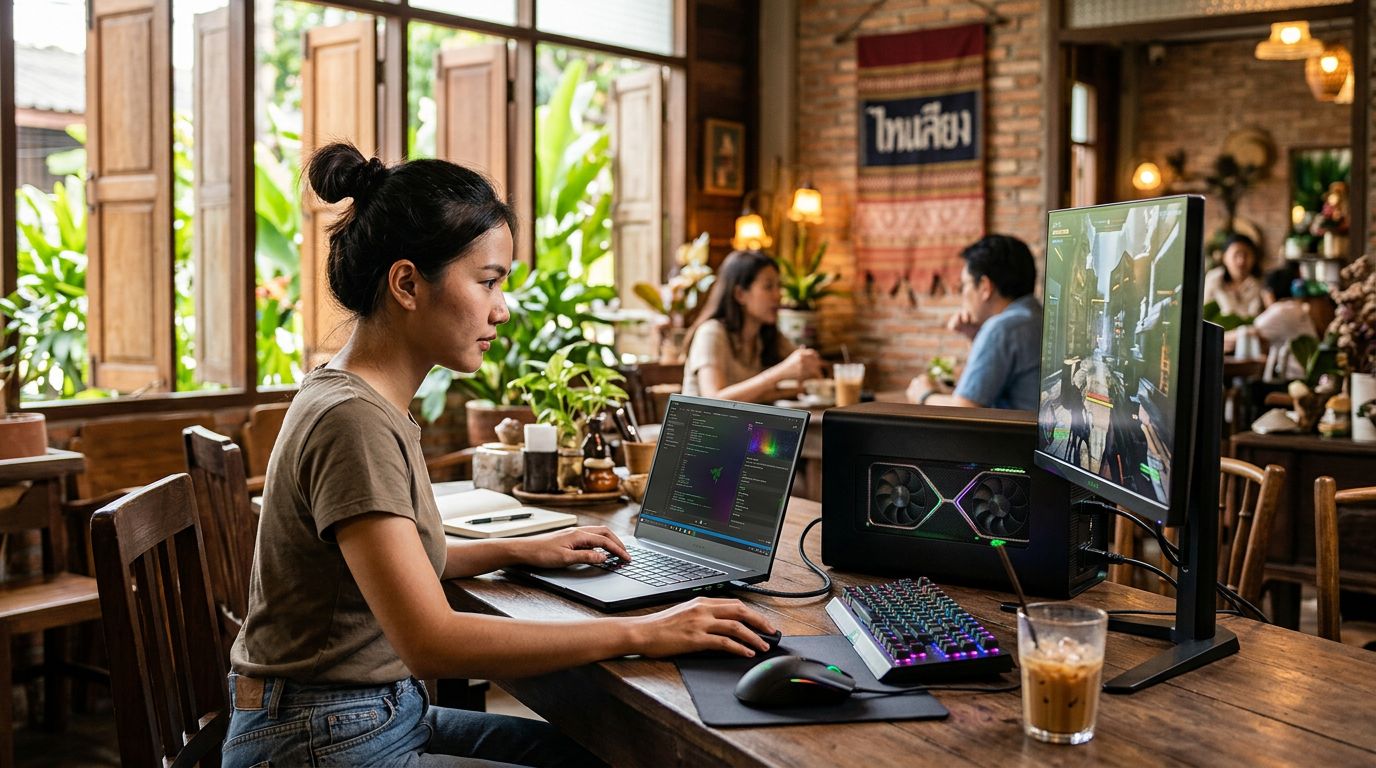
ช่วงที่โน้ตบุ๊กคู่ใจเริ่มงอแงเวลาเล่นเกมกราฟิกหนักๆ หรือทำงานตัดต่อวิดีโอ ผมก็เริ่มมองหาทางออก ไม่ได้อยากซื้อเครื่องใหม่ทันที เพราะงบยังไม่พร้อม แถมเครื่องเก่าก็ยังใช้ได้ดีอยู่ แค่การ์ดจอเริ่มไม่ไหวแล้ว เลยเริ่มศึกษาเรื่อง วิธีเลือกอัปเกรดการ์ดจอโน้ตบุ๊ก external gpu egpu box ซึ่งดูเป็นทางเลือกที่น่าสนใจมากๆ ในตอนแรกครับ
ปัญหาคอขวดที่ต้องเจอ: Thunderbolt ไม่ได้ช่วยทุกอย่าง
ก่อนอื่นเลย สิ่งที่ผมเรียนรู้จากการลองหาข้อมูลและคุยกับเพื่อนๆ ที่เคยลอง คือไม่ใช่โน้ตบุ๊กทุกเครื่องจะเหมาะกับการต่อ eGPU แม้จะมีพอร์ต Thunderbolt 3 หรือ 4 ก็ตาม หลายคนเข้าใจว่าแค่มีพอร์ตนี้ก็พอแล้ว แต่จริงๆ แล้วมันมีเรื่องของ CPU Bottleneck เข้ามาเกี่ยวข้องด้วยครับ
- เช็ก CPU ก่อน: โน้ตบุ๊กเก่าๆ ที่มี CPU เจนเก่ามากๆ เช่น Core i5 Gen 7-8 อาจจะไม่สามารถดึงประสิทธิภาพของการ์ดจอใหม่ๆ อย่าง RTX 3060 หรือ 4060 ออกมาได้เต็มที่ เนื่องจาก CPU ส่งข้อมูลให้การ์ดจอไม่ทัน ทำให้เฟรมเรตไม่นิ่ง หรือได้ประสิทธิภาพไม่ต่างจากเดิมมากนัก
- แบนด์วิดท์ของ Thunderbolt: แม้ Thunderbolt จะให้แบนด์วิดท์สูงถึง 40Gbps แต่ก็ยังต่ำกว่า PCIe x16 Gen 3 ที่ใช้กับการ์ดจอเดสก์ท็อป ซึ่งหมายความว่าต่อให้การ์ดจอเทพแค่ไหน ก็อาจจะถูกจำกัดประสิทธิภาพลงไป 10-20% โดยประมาณ ขึ้นอยู่กับเกมหรือโปรแกรมที่ใช้
ค่าใช้จ่ายที่อาจไม่ถูกอย่างที่คิด
ตอนแรกผมคิดว่า eGPU น่าจะประหยัดกว่าซื้อเครื่องใหม่เยอะ แต่พอคำนวณดีๆ แล้ว มันมีค่าใช้จ่ายแฝงอยู่หลายอย่าง:
- eGPU Box: ตัวกล่องเปล่าๆ ก็ราคาหลายพันถึงหมื่นบาทแล้วครับ อย่าง Razer Core X หรือ Akitio Node Titan ก็ไม่ใช่ถูกๆ
- การ์ดจอ: ต้องซื้อการ์ดจอเดสก์ท็อปแยกต่างหาก ซึ่งราคาผันผวนตามตลาด ผมลองเช็กราคา RTX 3060 ในตอนนั้นก็ปาไปหมื่นกว่าบาทแล้ว
- แหล่งจ่ายไฟ (PSU): eGPU Box ส่วนใหญ่จะมี PSU มาให้ในตัว แต่ก็ต้องดูว่าเพียงพอต่อการ์ดจอที่เราจะใช้หรือไม่ บางรุ่นอาจจะต้องใช้ PSU เพิ่ม หรือต้องเลือก Box ที่มี PSU วัตต์สูงๆ มาตั้งแต่แรก
รวมๆ แล้ว ค่าใช้จ่ายอาจจะสูงถึง 20,000 - 30,000 บาท หรือมากกว่านั้น ซึ่งบางทีอาจจะใกล้เคียงกับการได้โน้ตบุ๊กเกมมิ่งรุ่นกลางๆ ที่มาพร้อมการ์ดจอแยกในตัวเลยก็ได้ครับ
ความยุ่งยากในการติดตั้งและพกพา
การติดตั้ง eGPU ไม่ใช่แค่เสียบปลั๊กแล้วใช้ได้เลย บางทีต้องลงไดรเวอร์เฉพาะ หรือมีปัญหาเรื่องความเข้ากันได้กับบางไดรเวอร์ของโน้ตบุ๊ก การแก้ปัญหาเหล่านี้อาจใช้เวลาและต้องมีความรู้ด้านเทคนิคพอสมควร
นอกจากนี้ เรื่องการพกพาก็เป็นอีกข้อจำกัดที่สำคัญ eGPU Box มีขนาดใหญ่พอสมควร ไม่เหมาะกับการยกไปไหนมาไหนบ่อยๆ เหมาะสำหรับคนที่ใช้งานอยู่กับที่มากกว่า เช่น ตั้งไว้ที่บ้านหรือที่ทำงานเพื่อเล่นเกมหรือทำงานหนักๆ เท่านั้น
สรุปทริคติดตัวที่ใช้ได้จริง
จากประสบการณ์ที่ลองศึกษาและตัดสินใจ สุดท้ายผมก็เลือกที่จะเก็บเงินซื้อโน้ตบุ๊กใหม่ที่ดีกว่าแทนการใช้ eGPU เพราะคิดว่ามันคุ้มค่ากว่าในระยะยาวครับ แต่ถ้าคุณยังสนใจ eGPU ลองพิจารณาตามนี้:
- เช็กพอร์ต Thunderbolt: สำคัญที่สุดคือโน้ตบุ๊กต้องมีพอร์ต Thunderbolt 3 หรือ 4 (ไม่ใช่แค่ USB-C ธรรมดา) และเช็กให้แน่ใจว่าเครื่องคุณรองรับการเชื่อมต่อ eGPU
- ประเมิน CPU: ถ้าโน้ตบุ๊กมี CPU ที่ค่อนข้างเก่า (เช่น Gen 8 ลงไป) การลงทุนกับ eGPU อาจจะไม่คุ้มค่า เพราะประสิทธิภาพจะถูกจำกัดด้วย CPU
- คำนวณงบประมาณ: ลองคำนวณค่า eGPU Box + การ์ดจอที่ต้องการ แล้วลองเทียบกับราคาโน้ตบุ๊กเกมมิ่งมือสอง หรือโน้ตบุ๊กเกมมิ่งรุ่นใหม่ที่ราคาใกล้เคียงกันดู ว่าอันไหนให้ประสิทธิภาพและประสบการณ์การใช้งานที่ดีกว่ากัน
- ความสะดวกในการใช้งาน: ถ้าคุณต้องการความคล่องตัวในการพกพา eGPU อาจไม่ใช่คำตอบที่ดีที่สุดครับ แต่ถ้าใช้แค่ที่บ้านหรือออฟฟิศเป็นหลัก ก็อาจจะพอไปได้
สำหรับผมแล้ว การอัปเกรดการ์ดจอด้วย eGPU เป็นทางเลือกที่น่าสนใจ แต่ก็มีข้อจำกัดและค่าใช้จ่ายที่ต้องพิจารณาอย่างรอบคอบ ไม่ใช่แค่เรื่องของความเข้ากันได้ทางเทคนิค แต่ยังรวมถึงความคุ้มค่าและความสะดวกในการใช้งานในชีวิตจริงด้วยครับ


ความคิดเห็น
แสดงความคิดเห็น