ไมค์ไร้สาย Creator: ซื้อมาแล้วไม่เสียดายเงิน ฉบับคนลองจริง
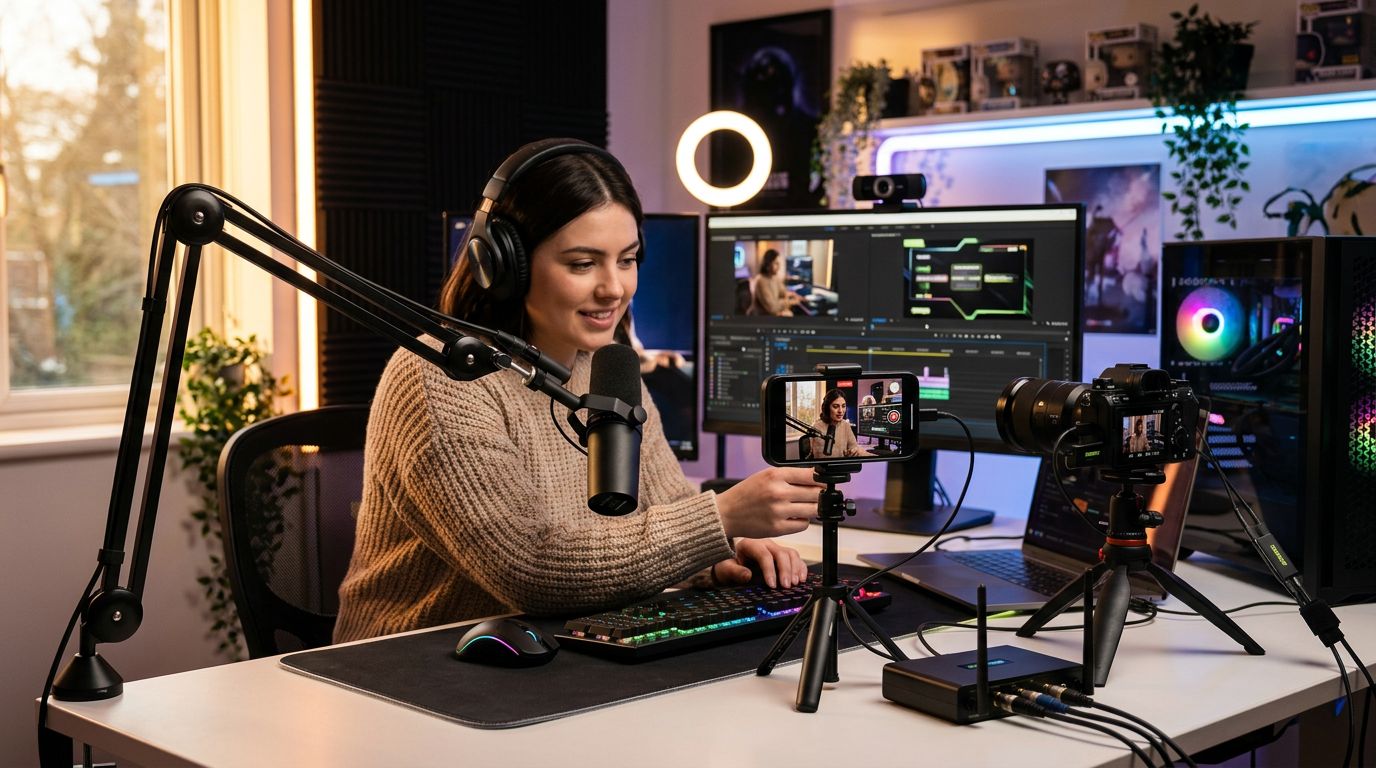
เคยไหมครับที่เห็นไมค์ไร้สายดีไซน์สวย ราคาดี แถมคำเคลมว่าเสียงใส ไม่มีดีเลย์ ต่อมือถือได้สบาย แต่พอซื้อมาใช้จริงกลับเจอแต่ปัญหา? ผมเองก็เคยเจอประสบการณ์แบบนั้นมาแล้ว แรก ๆ ก็คิดว่าตัวเองคงโชคร้ายเจอของไม่ดี แต่พอได้ลองหลาย ๆ ตัว เข้าใจหลักการทำงานมากขึ้น ก็พอจะจับจุดได้ว่าต้องดูอะไรบ้างถึงจะได้ไมค์ที่ตอบโจทย์งาน Creator ของเราจริง ๆ
เจอดีเลย์ตลอด แก้ยังไง?
ปัญหาคลาสสิกของไมค์ไร้สายราคาประหยัดเลยคือเรื่องดีเลย์ครับ เสียงพูดไม่ตรงกับภาพนี่เป็นอะไรที่หงุดหงิดสุด ๆ ตอนแรกผมก็ลองปรับในโปรแกรมตัดต่อ แต่พอเจอดีเลย์หนัก ๆ เข้าก็แก้ไม่ไหว ทิ้งงานไปหลายชิ้นเลย
- เช็กคลื่นความถี่: ไมค์ไร้สายส่วนใหญ่จะใช้คลื่น 2.4GHz ซึ่งเป็นคลื่นเดียวกับ Wi-Fi และบลูทูธ ถ้าสภาพแวดล้อมมีอุปกรณ์พวกนี้เยอะ ก็มีโอกาสชนกันสูง ทำให้เกิดสัญญาณรบกวนและดีเลย์ได้ ผมลองย้ายไปอัดในห้องที่ไม่มีอุปกรณ์ไร้สายเยอะ ๆ หรือปิด Wi-Fi/บลูทูธที่ไม่ได้ใช้ ก็ช่วยได้เยอะเลยครับ
- ระยะการใช้งาน: บางทีสเปกบอกว่าได้ 10 เมตร แต่ใช้งานจริง 5 เมตรก็เริ่มมีปัญหาแล้ว ยิ่งใกล้ตัวรับ-ส่งสัญญาณมากเท่าไหร่ โอกาสดีเลย์ยิ่งน้อยลง ยิ่งถ้าไมค์ตัวนั้นมี คู่มือจาก CPUWAX แนะนำเรื่องระยะ ก็ควรทำตามอย่างเคร่งครัด
- ลองปรับ Sample Rate: ในโปรแกรมอัดเสียงบางตัว เช่น OBS หรือ Audacity ลองปรับ Sample Rate ของไมค์ให้ตรงกับโปรเจกต์ เช่น 44.1 kHz หรือ 48 kHz บางทีช่วยลดปัญหาการประมวลผลและลดดีเลย์ได้บ้าง
ต่อมือถือ-กล้องแล้วใช้ไม่ได้จริง?
อันนี้ก็เจอบ่อย บางทีเขียนว่ารองรับมือถือ แต่พอเสียบเข้าไปแล้วเงียบกริบ หรือเสียงเบามากจนใช้งานไม่ได้
- สายแปลงสำคัญกว่าที่คิด: ไมค์ไร้สายหลายตัวให้สาย 3.5mm มาแค่สายเดียว ซึ่งอาจจะเป็นแบบ TRS (3 ขีด) หรือ TRRS (4 ขีด) ต้องเช็กให้ดีว่ามือถือหรือกล้องของเราต้องการแบบไหน ถ้าเป็นมือถือส่วนใหญ่จะใช้ TRRS สำหรับช่องหูฟัง/ไมค์รวม บางทีต้องซื้อสายแปลงเพิ่มโดยเฉพาะ ถ้าสายไม่ตรงกัน เสียบไปก็ใช้ไม่ได้ครับ ผมเคยเสียเวลาหาตั้งนาน สุดท้ายแค่เปลี่ยนสายก็จบ
- เช็กการตั้งค่าในมือถือ/กล้อง: บางทีมือถือหรือกล้องอาจจะยังไม่รู้จักไมค์ภายนอก ต้องเข้าไปตั้งค่าในเมนูเสียงหรือเมนูไมโครโฟนเพื่อเลือกใช้ไมค์ภายนอกแทนไมค์ในตัวเครื่อง
คุณภาพเสียงไม่ดีอย่างที่คิด
เสียงซ่า เสียงแตก หรือเสียงไม่ใสเท่าที่ควร เป็นอีกปัญหาที่เจอได้บ่อยครับ
- อัตราส่วนสัญญาณต่อเสียงรบกวน (SNR): ค่านี้ยิ่งสูงยิ่งดีครับ หมายถึงไมค์สามารถแยกเสียงที่เราต้องการออกจากเสียงรบกวนได้ดี ถ้าไมค์ราคาถูกมาก ๆ บางทีค่า SNR จะต่ำ ทำให้มีเสียงซ่าหรือเสียงรบกวนแทรกเข้ามาได้ง่าย ผมพยายามมองหาไมค์ที่มี SNR อย่างน้อย 70dB ขึ้นไป
- รูปแบบการรับเสียง (Polar Pattern): ไมค์ส่วนใหญ่จะมีรูปแบบการรับเสียงที่ต่างกัน เช่น Omnidirectional (รับเสียงรอบทิศทาง) หรือ Cardioid (รับเสียงจากด้านหน้าเป็นหลัก) ถ้าเราอัดในที่ที่มีเสียงรบกวนเยอะ ๆ การใช้ Cardioid อาจจะช่วยตัดเสียงรบกวนที่ไม่ต้องการได้ดีกว่า
ทริคติดตัวสำหรับคนจัดสเปกไมค์ไร้สาย
จากที่ลองผิดลองถูกมาหลายตัว ผมสรุปเป็นทริคสั้น ๆ ที่ใช้ได้จริงเลยครับ
- งบประมาณ: ตั้งงบประมาณที่สมเหตุสมผลสำหรับไมค์ไร้สายครับ ไมค์ราคาถูกมาก ๆ อาจจะเหมาะกับการลองเริ่มต้น แต่ถ้าต้องการความน่าเชื่อถือสำหรับการทำงานจริง ควรลงทุนกับแบรนด์ที่มีชื่อเสียงและรีวิวดี ๆ หน่อย
- อ่านรีวิวจากผู้ใช้จริง: เน้นอ่านรีวิวที่พูดถึงปัญหาเรื่องดีเลย์ การเชื่อมต่อ และคุณภาพเสียงอย่างละเอียด ไม่ใช่แค่รีวิวสั้น ๆ ที่บอกว่า "ดีค่ะ"
- เช็กสเปกสำคัญ: ก่อนซื้อ ให้ดูค่า SNR, คลื่นความถี่ที่ใช้ (2.4GHz หรือ UHF), และประเภทของสายเชื่อมต่อ (TRS/TRRS) ให้ละเอียด
- ทดสอบก่อนใช้งานจริง: พอได้ไมค์มาแล้ว ให้ทดสอบกับอุปกรณ์ที่เราจะใช้จริง ไม่ว่าจะเป็นมือถือหรือกล้อง ลองอัดวิดีโอสั้น ๆ เดินไปมาในระยะต่างๆ เพื่อเช็กเรื่องดีเลย์และคุณภาพเสียง
การเลือกไมค์ไร้สายสำหรับ Creator ไม่ใช่แค่เรื่องของราคาหรือดีไซน์ แต่เป็นการลงทุนเพื่อให้งานของเราออกมามีคุณภาพและน่าเชื่อถือที่สุดครับ หวังว่าประสบการณ์ตรงของผมจะเป็นประโยชน์กับทุกคนนะครับ!


ความคิดเห็น
แสดงความคิดเห็น