ย้าย Windows ไป SSD: ประสบการณ์ตรงจากคนลองผิดลองถูก
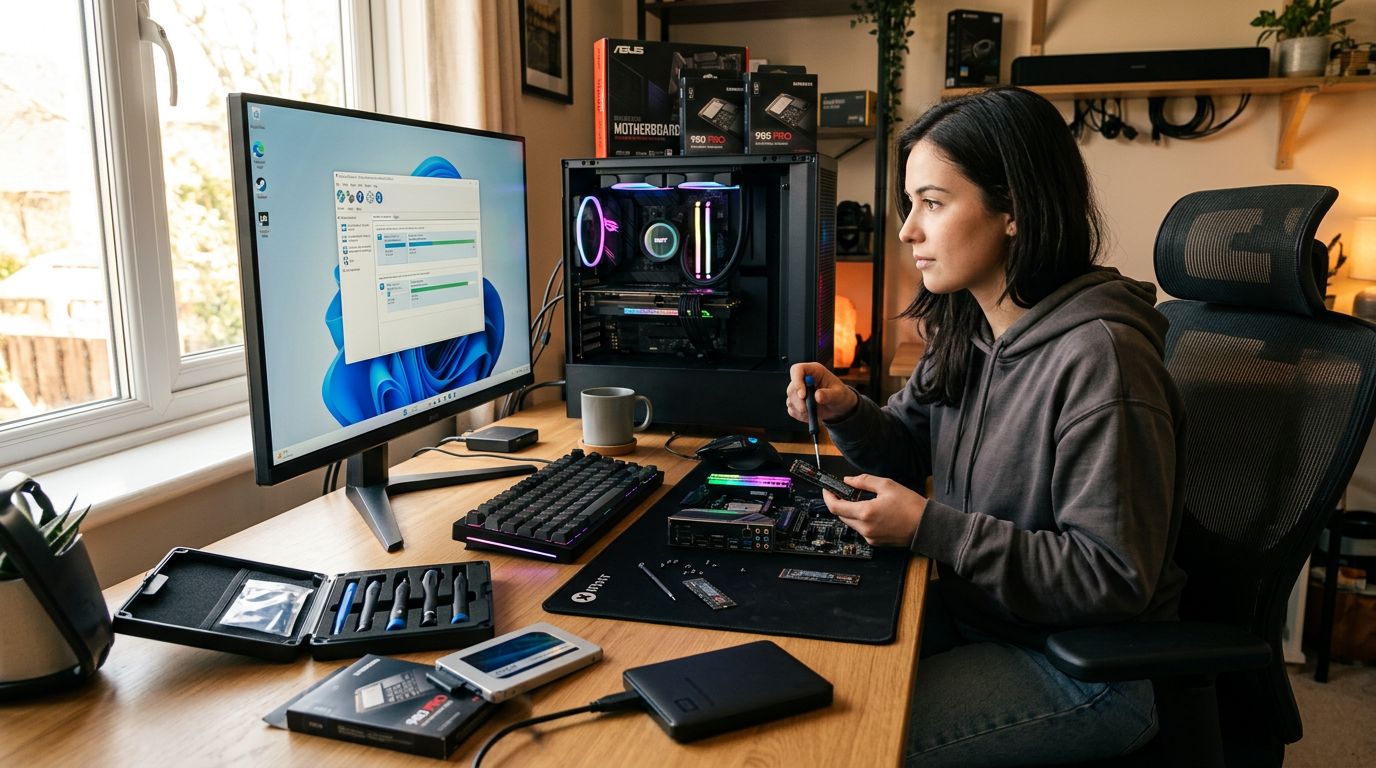
จำได้ว่าตอนอยากอัปเกรดคอมจาก HDD ไป SSD นี่ตื่นเต้นมาก เพราะรู้ว่ามันต้องเร็วขึ้นเป็นเท่าตัว แต่ไม่อยากลงวินโดว์ใหม่ เลยตัดสินใจใช้วิธี “ย้าย Windows” เอา ซึ่งในหัวก็คิดว่าง่ายๆ แค่โคลนดิสก์จบ แต่เอาจริงมันมีจุดพลาดเล็กๆ น้อยๆ ที่ทำเอาเสียเวลาไปหลายวันเลยครับ วันนี้เลยอยากมาแชร์ประสบการณ์ตรงว่ามีอะไรที่เราควรรู้และต้องระวังบ้าง
1. เตรียม SSD ให้พร้อมก่อนเริ่ม
สิ่งแรกที่พลาดกันเยอะคือ เตรียม SSD มาแล้วเสียบเลย ไม่ได้เช็กอะไรก่อนหน้าเลยครับ จริงๆ แล้ว SSD ที่จะย้าย Windows มาใส่ ควรเป็น “ดิสก์เปล่า” หรือถ้ามีข้อมูล ก็ต้องแน่ใจว่าได้ ลบพาร์ทิชันทั้งหมด ออกไปแล้ว ไม่ใช่แค่ format เพราะบางทีมันยังมีพาร์ทิชัน Recovery เล็กๆ ที่มองไม่เห็นเหลืออยู่ การล้างดิสก์ให้สะอาดจะช่วยป้องกันปัญหาเรื่องการบูตไม่ได้ หรือพาร์ทิชันซ้อนทับกันตั้งแต่แรก
- วิธีตรวจสอบ: เข้า Disk Management (คลิกขวาที่ Start > Disk Management) ดูว่า SSD ของเรามีสถานะเป็น “Unallocated” ทั้งหมดหรือไม่ ถ้าไม่ ก็คลิกขวาที่พาร์ทิชันต่างๆ แล้วเลือก “Delete Volume” ให้หมด
- ขนาด SSD: ควรมีขนาดเท่ากับหรือใหญ่กว่าพื้นที่ที่ใช้งานจริงบน HDD ตัวเก่า ไม่ใช่ขนาดรวมของ HDD ครับ สมมติ HDD 1TB แต่ใช้ไปแค่ 200GB ก็สามารถย้ายไป SSD 240GB ได้ แต่ถ้าใช้ไป 600GB ก็ต้องหา SSD 1TB ขึ้นไป
2. โปรแกรมโคลนดิสก์ สำคัญกว่าที่คิด
ตอนแรกผมก็คิดว่าใช้โปรแกรมฟรีตัวไหนก็ได้ แต่เอาเข้าจริง โปรแกรมฟรีบางตัวก็มีข้อจำกัด หรือฟังก์ชันไม่ครบ ทำให้มีปัญหาตามมาได้ เช่น โคลนเสร็จแต่บูตไม่ขึ้น หรือพาร์ทิชันเพี้ยน แนะนำให้ใช้โปรแกรมโคลนดิสก์ที่ไว้ใจได้ อย่าง AOMEI Backupper, Macrium Reflect หรือ Acronis True Image (ถ้า SSD บางยี่ห้อจะมีแถมมาให้) โปรแกรมเหล่านี้มักจะมีฟังก์ชัน “SSD Alignment” มาให้ด้วย ซึ่งสำคัญมากกับการทำงานของ SSD ครับ
- SSD Alignment: เป็นการจัดเรียงข้อมูลบน SSD ให้เหมาะสม ช่วยให้ SSD ทำงานได้เต็มประสิทธิภาพและยืดอายุการใช้งาน โปรแกรมส่วนใหญ่จะทำให้อัตโนมัติ แต่ก็ควรตรวจสอบให้แน่ใจว่ามีการเปิดใช้งานฟังก์ชันนี้
- การเลือกโคลน: เลือกโคลนแบบ “Disk Clone” ไม่ใช่ “Partition Clone” เพื่อให้แน่ใจว่าทุกพาร์ทิชันที่จำเป็น รวมถึงพาร์ทิชันสำหรับบูตและ Recovery ถูกย้ายไปด้วยทั้งหมด
3. ระวังเรื่องพาร์ทิชันบูต (Boot Partition)
นี่คือหลุมพรางที่เจอเองเต็มๆ ครับ! โคลนเสร็จแล้ว ถอด HDD เก่าออก เสียบ SSD เข้าไป... บูตไม่ขึ้น! ขึ้นแต่ข้อความ “No Bootable Device Found” สาเหตุคือตอนโคลน โปรแกรมอาจจะโคลนข้อมูลมาครบ แต่ไม่ได้ตั้งค่าให้ SSD ตัวใหม่เป็น “Active Partition” หรือพาร์ทิชันสำหรับบูตหลัก
- วิธีแก้: ถ้าบูตไม่ขึ้น ให้เสียบ HDD เก่ากลับเข้าไป แล้วเข้าไปที่ BIOS/UEFI ตั้งค่าลำดับการบูต (Boot Order) ให้เป็น SSD ตัวใหม่ก่อน ถ้ายังไม่ได้ อาจต้องใช้แผ่นติดตั้ง Windows เข้าสู่ Recovery Mode เพื่อซ่อมแซม MBR/GPT และ Boot Sector โดยใช้คำสั่งอย่าง
bootrec /fixmbrหรือbootrec /rebuildbcdใน Command Prompt - เช็กหลังโคลน: หลังจากโคลนเสร็จ ควรลองบูตจาก SSD ทันที โดยถอด HDD ตัวเก่าออกก่อน เพื่อให้แน่ใจว่า SSD สามารถบูตได้ด้วยตัวเองจริงๆ หากบูตได้ ค่อยเสียบ HDD เก่ากลับเข้าไป แล้วฟอร์แมตเพื่อใช้เป็นที่เก็บข้อมูล
สรุปทริคติดตัว:
จากประสบการณ์ สิ่งสำคัญที่สุดคือ "ใจเย็นและเช็กให้ละเอียด" ครับ ก่อนจะเริ่มย้าย Windows ไป SSD ให้สำรองข้อมูลสำคัญทั้งหมดไว้ก่อนเสมอ (เผื่อพลาด) และทำตามขั้นตอนอย่างรอบคอบ อย่ารีบร้อน เพราะผิดจุดเดียวก็เสียเวลาได้ง่ายๆ การเตรียม SSD ให้สะอาด การใช้โปรแกรมที่น่าเชื่อถือ และการใส่ใจเรื่องพาร์ทิชันบูต จะช่วยให้กระบวนการย้าย Windows ของคุณเป็นไปอย่างราบรื่นมากขึ้นเยอะเลยครับ


ความคิดเห็น
แสดงความคิดเห็น