USB แฟลชไดรฟ์: ช้าเพราะอะไร? เคลียร์ทุกปมความเร็วที่โฆษณา
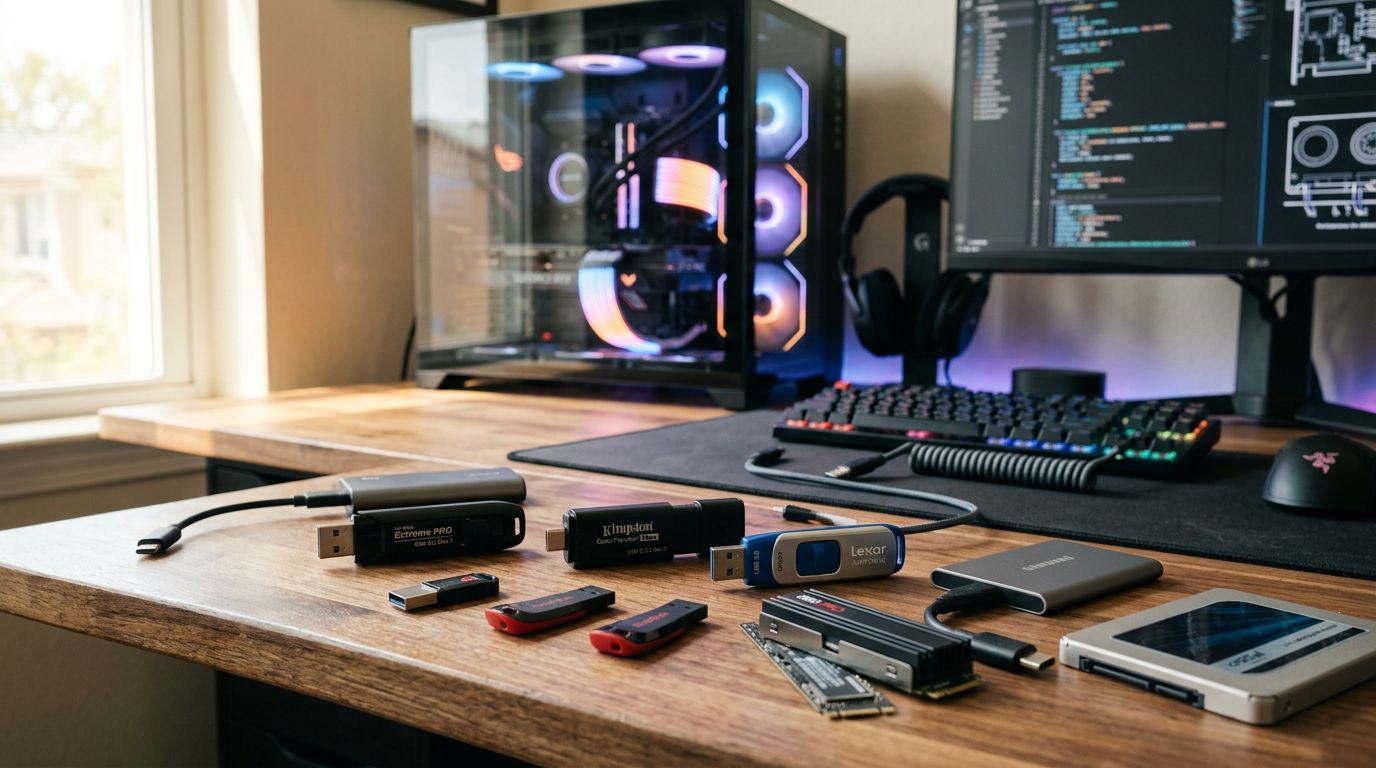
เคยไหมครับ? ซื้อแฟลชไดรฟ์ USB 3.0 หรือ 3.2 มาอย่างดี แต่พอเสียบใช้จริง โอนไฟล์ช้าเป็นเต่าคลาน แถมบางทีก็รู้สึกไม่ต่างจาก USB 2.0 รุ่นเก่าเลย ผมเองก็เคยเจอประสบการณ์แบบนี้มาหลายครั้ง จนต้องมานั่งแกะดูว่าทำไมมันถึงไม่เป็นอย่างที่คิด วันนี้เลยอยากมาแชร์สิ่งที่ผมเจอและทริคที่ใช้แก้ปัญหา พร้อมวิธีเลือกซื้อให้คุ้มค่าจริงๆ ครับ
ปัญหาหลักที่เจอ: ความเร็วไม่ตรงปก
ช่วงแรกๆ ที่ USB 3.0 เริ่มเข้ามา ผมตื่นเต้นมาก เพราะเห็นสเปกที่บอกว่าเร็วกว่า 2.0 เยอะ แต่พอเอามาใช้จริงกับไฟล์ขนาดใหญ่ เช่น วิดีโอ หรือ ISO หลายๆ GB ก็ยังใช้เวลานานอยู่ดี บางทีก็รู้สึกว่าเสียเงินเพิ่มโดยใช่เหตุ
เจาะลึก 3 ปัจจัยที่ทำให้แฟลชไดรฟ์ช้า
1. พอร์ต USB บนคอมพิวเตอร์
นี่คือปัจจัยแรกที่หลายคนมองข้ามครับ ลองเช็กพอร์ต USB บนเครื่องคอมพิวเตอร์ของคุณก่อน ถ้าคุณมีแฟลชไดรฟ์ USB 3.0 แต่เสียบเข้ากับพอร์ต USB 2.0 บนคอมพิวเตอร์ของคุณ (ปกติจะเป็นสีดำหรือสีขาว) ความเร็วก็จะถูกจำกัดอยู่ที่ความเร็วสูงสุดของ USB 2.0 ครับ ไม่ว่าจะแฟลชไดรฟ์คุณจะเร็วแค่ไหนก็ตาม
- สังเกตง่ายๆ: พอร์ต USB 3.0 มักจะเป็นสีน้ำเงิน (หรือบางทีก็สีแดง/เขียว แต่จะระบุสัญลักษณ์ SS หรือ USB 3.x กำกับ)
- วิธีแก้: ตรวจสอบให้แน่ใจว่าเสียบแฟลชไดรฟ์ 3.0/3.2 เข้ากับพอร์ต 3.0/3.2 บนคอมพิวเตอร์ของคุณ
2. ชนิดของ NAND Flash ภายใน
หัวใจสำคัญของแฟลชไดรฟ์คือชิปหน่วยความจำ NAND Flash ครับ ซึ่งมีหลายประเภท แต่ละประเภทก็มีความเร็วในการเขียน/อ่านต่างกันมาก
- SLC (Single-Level Cell): เร็วที่สุด ทนทานที่สุด แต่แพงและมีความจุจำกัด ไม่ค่อยเห็นในแฟลชไดรฟ์ทั่วไป
- MLC (Multi-Level Cell): เร็วและทนทานปานกลาง เป็นตัวเลือกที่ดีในอดีตสำหรับแฟลชไดรฟ์คุณภาพสูง
- TLC (Triple-Level Cell): เป็นที่นิยมมากที่สุดในปัจจุบัน เพราะราคาถูก ความจุสูง แต่ความเร็วในการเขียน (โดยเฉพาะการเขียนต่อเนื่อง) จะช้ากว่า SLC/MLC และความทนทานก็น้อยกว่า
- QLC (Quad-Level Cell): ถูกที่สุด ความจุสูงที่สุด แต่ช้าที่สุดและทนทานน้อยที่สุด มักพบในแฟลชไดรฟ์ราคาประหยัดมากๆ
ผู้ผลิตมักไม่ได้ระบุชนิดของ NAND Flash ไว้บนแพ็คเกจ ทำให้เราไม่รู้ว่าข้างในเป็นแบบไหน ถ้าเจอแฟลชไดรฟ์ USB 3.0/3.2 ราคาถูกมากๆ ความจุสูงๆ เป็นไปได้สูงว่าข้างในคือ TLC หรือ QLC ที่ความเร็วในการเขียนจริงอาจจะไม่น่าประทับใจเท่าไหร่ ยิ่งเขียนไฟล์ขนาดเล็กจำนวนมาก หรือเขียนต่อเนื่องนานๆ ความเร็วจะตกลงมาอย่างเห็นได้ชัด
3. Controller และ Firmware
ตัวควบคุม (Controller) และเฟิร์มแวร์ (Firmware) เป็นเหมือนสมองของแฟลชไดรฟ์ มีผลอย่างมากต่อประสิทธิภาพโดยรวม แม้จะใช้ NAND Flash ชนิดเดียวกัน แต่ถ้า Controller ไม่ดี หรือเฟิร์มแวร์ไม่ได้รับการปรับแต่งมาอย่างเหมาะสม ก็อาจทำให้ความเร็วที่ได้ไม่เป็นไปตามที่ควรจะเป็น ผู้ผลิตแบรนด์ดังมักจะลงทุนกับส่วนนี้มากกว่า ทำให้ได้ประสิทธิภาพที่เสถียรและดีกว่าครับ
วิธีเลือกแฟลชไดรฟ์ให้คุ้มค่า ไม่เสียเงินฟรี
- ระบุการใช้งาน:
- ใช้บ่อย โอนไฟล์ใหญ่: ลงทุนกับ USB 3.2 Gen 1 (หรือที่เคยเรียก USB 3.0/3.1 Gen 1) หรือ Gen 2 ที่เป็นแบรนด์น่าเชื่อถือ อาจจะต้องดูรีวิวจากผู้ใช้จริงที่ทดสอบความเร็วเขียน/อ่าน
- ใช้เก็บข้อมูลสำรองนานๆ ไม่ได้โอนบ่อย: USB 3.0/3.2 ทั่วไปก็พอแล้วครับ เน้นความจุเป็นหลัก
- ใช้แค่ boot OS/ไฟล์เล็กๆ: USB 2.0 ก็ยังใช้งานได้ดีและราคาถูกมากๆ ครับ
- ดูรีวิวจากผู้ใช้งานจริง: สำคัญที่สุดคือการหารีวิวที่ทดสอบความเร็วด้วยโปรแกรม benchmark อย่าง CrystalDiskMark หรือ ATTO Disk Benchmark ซึ่งจะบอกความเร็วอ่าน/เขียนได้ค่อนข้างแม่นยำกว่าตัวเลขบนกล่อง
- เลือกแบรนด์ที่น่าเชื่อถือ: แบรนด์อย่าง SanDisk, Samsung, Kingston, หรือ Crucial มักจะใช้ส่วนประกอบที่มีคุณภาพดีกว่า แม้ราคาจะสูงกว่าเล็กน้อย แต่ได้ความเสถียรและประสิทธิภาพที่น่าพอใจกว่า
- พิจารณาพอร์ตบนคอมของคุณ: ถ้าคอมพิวเตอร์คุณมีแต่พอร์ต USB 2.0 การซื้อแฟลชไดรฟ์ USB 3.2 ตัวท็อปก็อาจจะไม่ใช่การลงทุนที่คุ้มค่าที่สุดครับ
การเลือกแฟลชไดรฟ์ให้คุ้มค่าไม่ใช่แค่ดูตัวเลข USB 3.0 หรือ 3.2 อย่างเดียวครับ แต่ต้องมองปัจจัยอื่นๆ ประกอบกันด้วย หวังว่าข้อมูลที่ผมแชร์วันนี้จะเป็นประโยชน์ในการตัดสินใจเลือกซื้อแฟลชไดรฟ์ครั้งต่อไปนะครับ สำหรับใครที่อยากอ่านต่อเกี่ยวกับรายละเอียดทางเทคนิคเชิงลึกและการเลือกอุปกรณ์เก็บข้อมูลให้เหมาะสมกับการจัดสเปกคอมพิวเตอร์ ผมแนะนำให้ลองอ่านเพิ่มเติมได้ที่ บทความบน CPUWAX ที่ให้ข้อมูลดีมากๆ ครับ


ความคิดเห็น
แสดงความคิดเห็น