อัพ SSD คอมเก่า: SATA หรือ NVMe เลือกยังไงให้คุ้มสุด?
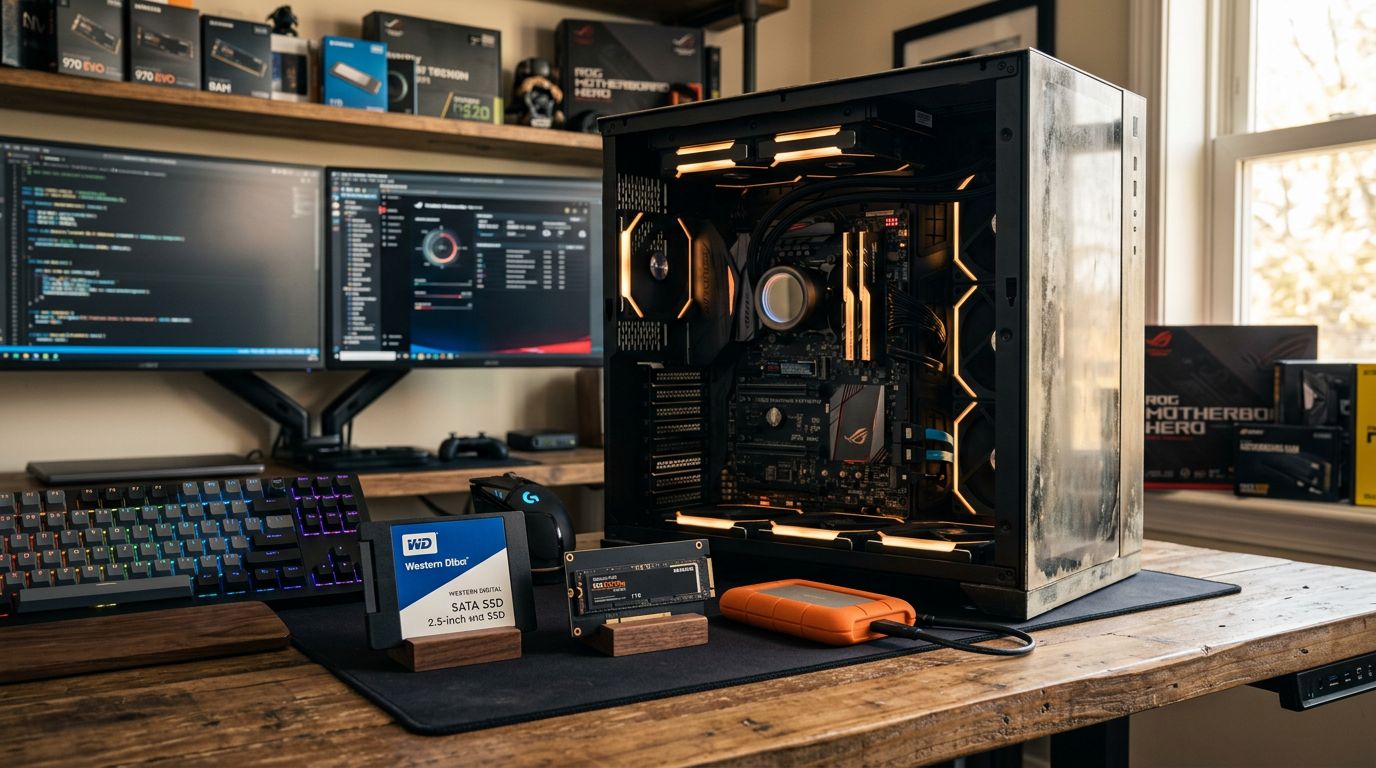
จำได้ว่าเมื่อก่อนตอนคอมพิวเตอร์เริ่มช้า เปิดโปรแกรมแต่ละทีต้องรอนานจนหงุดหงิด ปัญหาโลกแตกของคนใช้คอมเก่าคือจะอัพเกรดเป็น SSD แบบไหนดี? ตอนนั้น NVMe กำลังมาแรง แต่ราคาก็สูงเอาเรื่อง ส่วน SATA ก็ดูจะล้าหลังไปแล้วมั้ย? ผมก็เลยลองหาข้อมูลและทดลองใช้เองจากคอมเก่าหลายตัวที่บ้าน เพื่อมาตอบคำถามคาใจว่าตกลงแล้ว วิธีเลือก ssd sata vs nvme คอมเก่า แบบไหนจะคุ้มค่ากับการลงทุนที่สุด
1. NVMe ไม่ได้ใส่ได้ทุกเครื่องเสมอไป
สิ่งแรกที่ต้องเช็กเลยคือ เมนบอร์ดรองรับ NVMe หรือเปล่า? คอมเก่าหลายเครื่อง โดยเฉพาะรุ่นที่ออกมาเกิน 5-6 ปี มักจะไม่มีสล็อต M.2 PCIe ที่รองรับ NVMe ครับ ผมเคยเจอกับตัวเองตอนอยากอัพเกรดโน้ตบุ๊กเก่าอายุ 7 ปี ปรากฏว่าเมนบอร์ดมีแค่สล็อต SATA เท่านั้น ทำให้ต้องตัด NVMe ออกจากตัวเลือกไปโดยปริยาย
- วิธีเช็ก: ลองดูสเปกเมนบอร์ด หรือเปิดฝาเคสดูว่ามีสล็อต M.2 ขนาดเล็ก (มักจะอยู่ใกล้ CPU หรือช่อง PCIe) ไหม ถ้ามีก็ต้องดูว่าเป็น M.2 SATA หรือ M.2 PCIe (NVMe) อีกทีครับ
- ข้อควรระวัง: บางเมนบอร์ดมีสล็อต M.2 แต่รองรับแค่ M.2 SATA เท่านั้น ไม่ใช่ NVMe ถ้าซื้อผิดก็เสียเงินฟรีครับ
2. ความเร็วในการเปิดโปรแกรมและใช้งานทั่วไป
เรื่องนี้เป็นหัวใจสำคัญที่ทำให้หลายคนอยากเปลี่ยนจาก HDD มาเป็น SSD ครับ จากประสบการณ์ตรง ผมพบว่าการเปลี่ยนจาก HDD ไปเป็น SSD SATA ประสิทธิภาพในการเปิดเครื่อง เปิดโปรแกรม และเรียกใช้ไฟล์ต่างๆ มันต่างกันราวฟ้ากับเหวเลยครับ Windows บูตเร็วขึ้นจากนาทีครึ่งเหลือแค่ไม่กี่วินาที โปรแกรม Photoshop ที่เคยโหลดเป็นสิบวิก็เหลือแค่ไม่กี่วิ
- ผลลัพธ์: การอัพเกรดจาก HDD เป็น SSD SATA เห็นผลชัดเจนมากในการใช้งานทั่วไป ไม่ว่าจะเป็นการเปิด/ปิดเครื่อง, เปิดโปรแกรม, หรือท่องเว็บ
- ความแตกต่าง NVMe vs SATA: สำหรับการใช้งานทั่วๆ ไป เช่น เปิด Chrome, Word, Excel หรือเล่นเกมที่ไม่ใช่การโหลดฉากที่ซับซ้อนมากๆ ผมแทบไม่รู้สึกถึงความต่างระหว่าง SSD SATA กับ NVMe เลยครับ ความเร็วที่ได้จาก NVMe มันจะไปเห็นผลจริงจังกับการทำงานที่ต้องเขียน/อ่านไฟล์ขนาดใหญ่มากๆ ติดต่อกันตลอดเวลา เช่น การตัดต่อวิดีโอ 4K, การประมวลผลฐานข้อมูลใหญ่ๆ หรือการทำงานด้าน Data Science ที่ต้องย้ายไฟล์เป็นร้อย GB บ่อยๆ
3. การโอนถ่ายไฟล์ขนาดใหญ่
นี่คือจุดที่ NVMe โชว์พลังได้เต็มที่ ครับ ผมเคยทดลองโอนไฟล์วิดีโอขนาด 50GB ระหว่าง SSD สองตัว
- SSD SATA: ความเร็วในการโอนไฟล์จะวิ่งอยู่ราวๆ 400-550 MB/s (ขึ้นอยู่กับรุ่น) ใช้เวลาประมาณ 1-2 นาที
- NVMe (PCIe Gen3): ความเร็วในการโอนไฟล์พุ่งไปได้ถึง 2000-3500 MB/s หรือเร็วกว่านั้นใน Gen4/5 ใช้เวลาแค่ไม่กี่สิบวินาทีเท่านั้น
- สรุป: ถ้างานของคุณต้องย้ายไฟล์ใหญ่ๆ บ่อยๆ NVMe คือคำตอบที่ใช่ แต่ถ้าคุณแค่เก็บรูป โอนไฟล์เอกสาร หรือวิดีโอเล็กๆ น้อยๆ SSD SATA ก็เหลือเฟือแล้วครับ
ทริคติดตัวที่ใช้ได้จริง:
ถ้าคอมเก่าของคุณรองรับแค่ SATA ไม่ต้องเสียใจไปครับ การอัพเกรดเป็น SSD SATA ก็ยังเป็นการลงทุนที่คุ้มค่ามาก และจะทำให้ประสบการณ์การใช้งานโดยรวมดีขึ้นแบบก้าวกระโดดเมื่อเทียบกับ HDD เดิมๆ ส่วนถ้าคอมคุณรองรับ NVMe และงบประมาณไม่ใช่ปัญหา ก็จัด NVMe ไปได้เลยครับ แต่ถ้าคุณไม่ได้ทำงานที่ต้องใช้ความเร็วการโอนถ่ายไฟล์ระดับสุดยอดจริงๆ SSD SATA ก็ยังเป็นตัวเลือกที่ยอดเยี่ยมในราคาที่เข้าถึงง่ายกว่า
สิ่งสำคัญที่สุดคือ เช็กสเปกคอมของคุณให้ชัวร์ก่อนตัดสินใจซื้อ จะได้ไม่ต้องเสียเงินฟรีกับของที่ไม่รองรับ หรือซื้อของที่เกินความจำเป็นครับ


ความคิดเห็น
แสดงความคิดเห็น