จัดสเปกคอมให้แรงคุ้ม: SSD + HDD ยังเวิร์กอยู่ไหม?
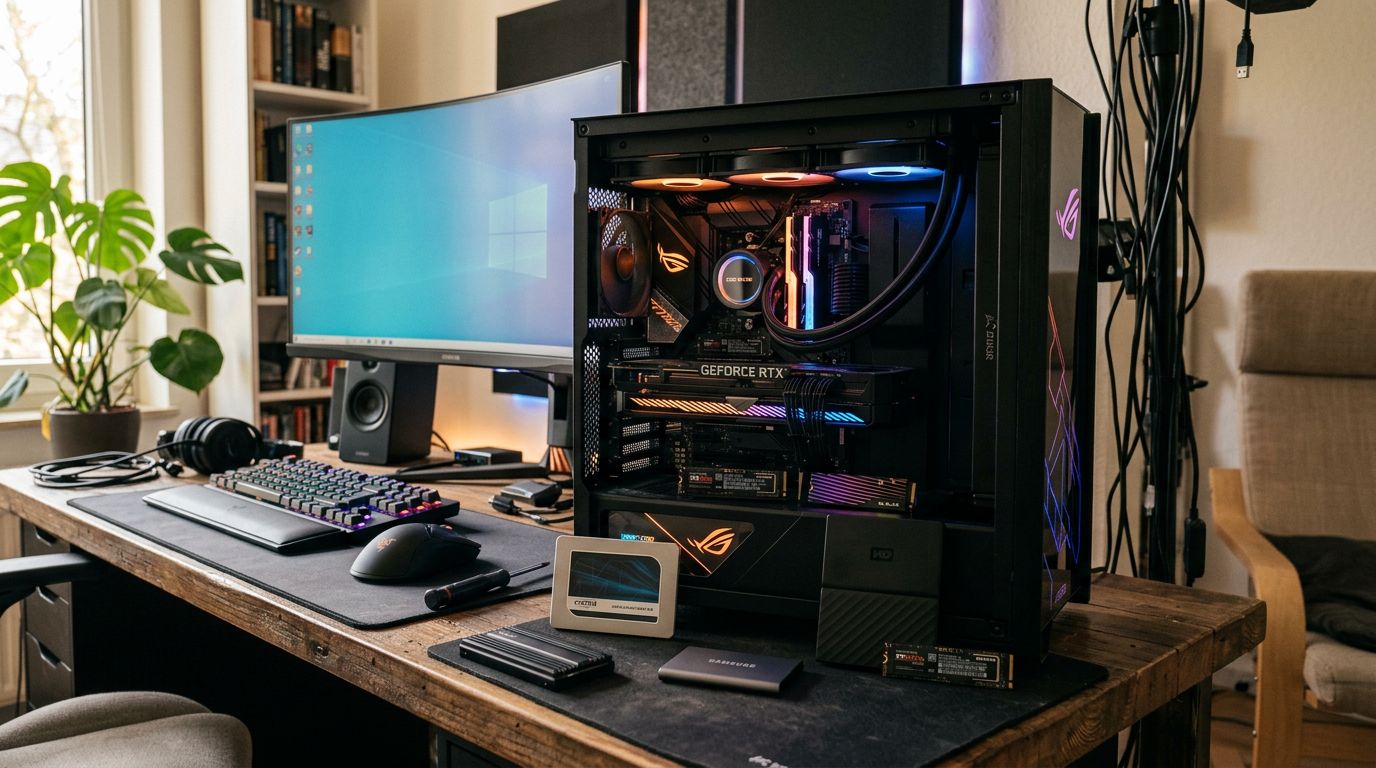
ถ้าใครเคยจัดสเปกคอมช่วงหลายปีก่อน คงเข้าใจดีว่าเรื่องพื้นที่เก็บข้อมูลนี่ปวดหัวพอสมควร จะเอา SSD อย่างเดียวก็แพง แถมได้ความจุน้อย จะเอา HDD อย่างเดียวก็อืดเป็นเต่า ผมเองก็เคยเจอปัญหานี้มาหลายเครื่อง ลองผิดลองถูกมาเยอะ จนพอจะจับจุดได้ว่าการใช้ SSD คู่กับ HDD เนี่ย ยังไงก็คุ้มค่าและเวิร์กอยู่
ปัญหาคลาสสิกของผมคือตอนนั้นอยากได้คอมเร็วๆ แต่ไม่อยากจ่ายแพงกับ SSD ความจุสูงๆ สุดท้ายก็ไปจบที่ SSD ตัวเล็กๆ สัก 240GB ไว้ลง Windows กับโปรแกรมหลักๆ ส่วนไฟล์หนัง เพลง รูปภาพ หรือเกมขนาดใหญ่ ก็โยนลง HDD 1TB แทน ตอนแรกๆ ก็คิดว่าดีแล้ว แต่พอใช้ไปสักพักก็เริ่มเจออาการ "เต็ม" ทั้งสองฝั่ง
จากประสบการณ์ตรง ผมสรุปมาได้ 3 ประเด็นหลักๆ ที่ช่วยให้จัดสรรพื้นที่ได้ลงตัว ประหยัดเงิน และคอมยังแรงไม่ตก:
1. แบ่งงานชัดเจน: SSD สำหรับ "ความเร็ว" และ HDD สำหรับ "ความจุ"
หัวใจสำคัญคือการแบ่งหน้าที่ให้ชัดเจนครับ
- SSD (Solid State Drive): นี่คือส่วนของ "ความเร็ว" ทุกอย่างที่ต้องการโหลดเร็ว เปิดเร็ว บูตเร็ว ต้องอยู่บน SSD เท่านั้น นั่นหมายถึง Windows, โปรแกรมพื้นฐานที่ใช้บ่อย (เช่น Browser, โปรแกรม Office), และเกมที่เล่นเป็นประจำ หรือโปรแกรมตัดต่อวิดีโอ/กราฟิกที่ต้องการความเร็วในการอ่านเขียนสูง ขนาดที่แนะนำคืออย่างน้อย 250GB-500GB เพื่อให้มีพื้นที่เหลือเฟือสำหรับระบบและโปรแกรมหลักๆ ไม่ใช่แค่ 120GB เหมือนสมัยก่อนที่มันจะเต็มเร็วเกินไปจนเครื่องอืด
- HDD (Hard Disk Drive): นี่คือส่วนของ "ความจุ" เก็บข้อมูลที่ไม่ต้องเข้าถึงบ่อยหรือไม่ต้องการความเร็วสูงสุด เช่น ไฟล์รูปภาพ, วิดีโอ, เพลง, เอกสารเก่าๆ, เกมเก่าๆ ที่ไม่ได้เล่นบ่อย, หรือไฟล์งานสำรอง HDD ความจุ 1TB, 2TB หรือมากกว่านั้นยังคงเป็นตัวเลือกที่คุ้มค่ามากๆ สำหรับการเก็บข้อมูลเหล่านี้
2. ตั้งค่าไดรฟ์ให้ถูกต้อง: ย้ายโฟลเดอร์ผู้ใช้และแคช
หลังจากติดตั้ง Windows บน SSD แล้ว สิ่งสำคัญที่หลายคนมองข้ามคือการจัดการโฟลเดอร์ผู้ใช้และไฟล์แคชต่างๆ ครับ เพราะมันจะกินพื้นที่ SSD ไปเรื่อยๆ โดยไม่รู้ตัว
- ย้ายโฟลเดอร์ My Documents, My Pictures, My Videos, My Music: คลิกขวาที่โฟลเดอร์เหล่านี้ใน File Explorer เลือก Properties > Location > Move... แล้วย้ายไปที่ไดรฟ์ HDD แทน วิธีนี้จะช่วยประหยัดพื้นที่ SSD ได้มหาศาล เพราะไฟล์ส่วนตัวเหล่านี้มักจะใหญ่และเพิ่มขึ้นเรื่อยๆ
- จัดการไฟล์ Temp และ Cache ของโปรแกรม: บางโปรแกรม เช่น โปรแกรมตัดต่อวิดีโอ เว็บเบราว์เซอร์ จะมีไฟล์แคชขนาดใหญ่ที่สร้างขึ้นมา ควรเข้าไปตั้งค่าในตัวโปรแกรมให้เก็บไฟล์แคชเหล่านี้บน HDD แทน (ถ้าโปรแกรมนั้นอนุญาต)
- ปิด Hibernation และ System Restore (ถ้าไม่จำเป็น): สองฟีเจอร์นี้สร้างไฟล์ขนาดใหญ่บน SSD ได้ การปิดจะช่วยประหยัดพื้นที่ แต่ก็ต้องแลกกับการไม่มีจุดคืนค่าระบบ หรือต้องเปิดเครื่องใหม่ทั้งหมดทุกครั้ง
3. ขนาด SSD ที่เหมาะสม: ไม่ต้องใหญ่ที่สุด แต่พอดีกับความต้องการ
เมื่อก่อน SSD 120GB ก็ว่าหรูแล้ว แต่เดี๋ยวนี้ราคามันลดลงมาเยอะมาก จน SSD 250GB หรือ 500GB กลายเป็นมาตรฐานไปแล้ว
- สำหรับผู้ใช้งานทั่วไป: SSD 250GB ก็พอสำหรับ Windows และโปรแกรมพื้นฐาน แต่ถ้าอยากลงเกมสัก 2-3 เกม หรือทำงานกราฟิกเล็กน้อย SSD 500GB คือจุดที่คุ้มค่าที่สุด ในแง่ของราคาต่อความจุและประสิทธิภาพ
- สำหรับเกมเมอร์หรือสายครีเอเตอร์: ถ้าเล่นเกมใหม่ๆ หรือทำงานตัดต่อวิดีโอระดับ 4K บ่อยๆ SSD 1TB ขึ้นไป จะช่วยให้การทำงานลื่นไหลและเก็บโปรเจกต์ใหญ่ๆ ได้สบายขึ้น แต่ก็ยังคงต้องมี HDD ไว้สำหรับไฟล์สำรองอยู่ดีครับ อ่านฉบับเต็มได้ที่นี่ การจัดสรรพื้นที่เก็บข้อมูล
สรุปคือ การใช้ SSD คู่กับ HDD ยังไงก็ยังเป็นทางออกที่ดีที่สุดสำหรับคนที่ต้องการคอมเร็วและจุข้อมูลได้เยอะ โดยที่ไม่ต้องควักเงินซื้อ SSD ความจุสูงลิ่วทั้งก้อนครับ แค่แบ่งหน้าที่ให้ชัดเจน จัดการโฟลเดอร์ให้ถูกที่ถูกทาง คอมของคุณก็จะแรงลื่นและมีพื้นที่เหลือเฟือไปอีกนานเลย


ความคิดเห็น
แสดงความคิดเห็น