PSU ไม่พอ: บทเรียนจากคนเคยพลาด อัปเกรดให้ถูกวิธี
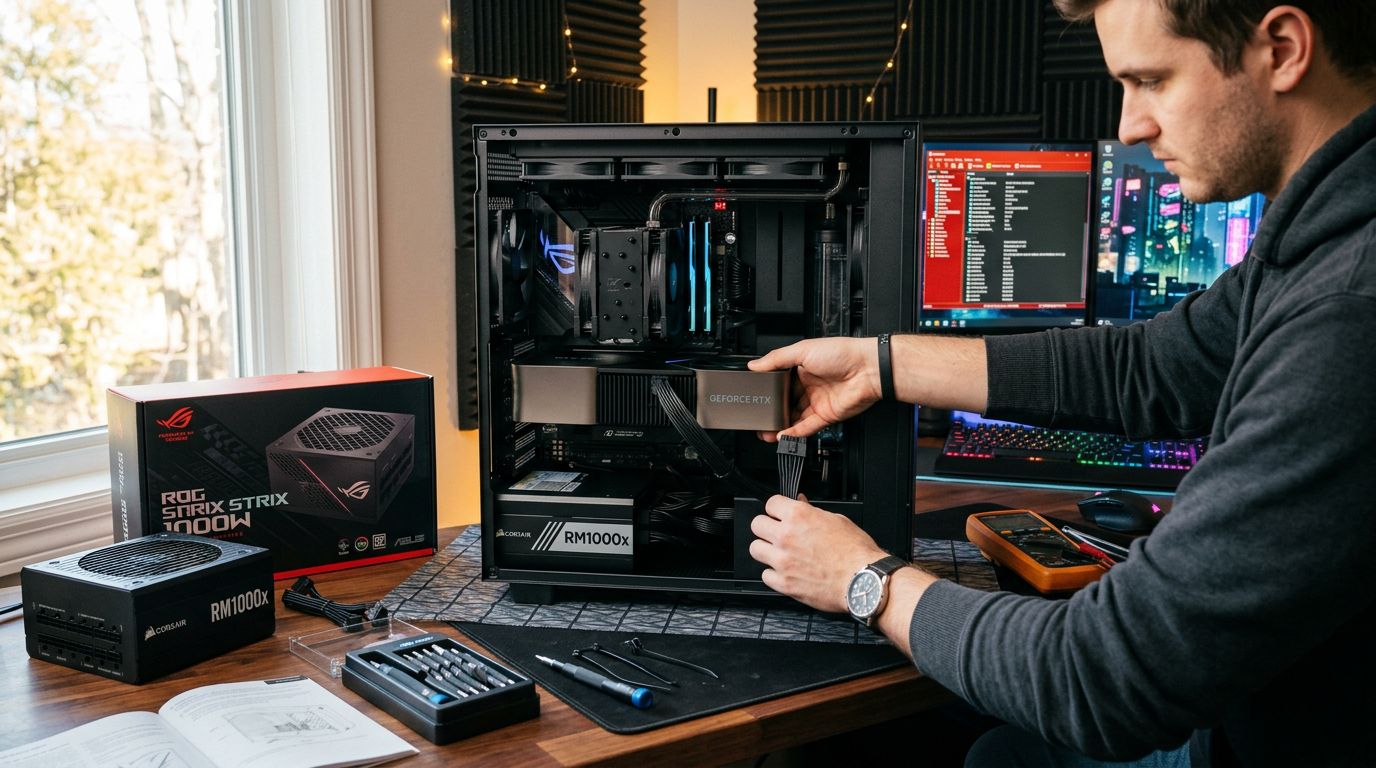
จำได้ว่าสมัยก่อนตอนผมจัดสเปกคอมเครื่องแรก งบน้อยก็เน้น CPU, RAM, การ์ดจอตัวแรงไว้ก่อน ส่วน PSU (Power Supply Unit) ก็เลือกตัวที่แค่พอจ่ายไฟตามสเปกขั้นต่ำของการ์ดจอ เพราะคิดว่า "แค่จ่ายไฟได้ก็พอแล้วมั้ง" สุดท้ายก็ต้องเจอดีครับ เล่นเกมอยู่ดี ๆ เครื่องดับวูบไปเฉย ๆ บางทีก็ค้าง หรือบางทีเล่นเกมหนัก ๆ แล้วจอดับ แต่เสียงในเครื่องยังทำงานอยู่ ต้องรีสตาร์ทบ่อยมาก ตอนนั้นงงเป็นไก่ตาแตก กว่าจะรู้ว่าเกิดจาก PSU จ่ายไฟไม่พอ ก็เสียเวลาไปนานมาก
เช็กอาการ PSU ไม่พอ: สังเกตให้ดีก่อนพัง
อาการที่ว่ามานี่แหละคือสัญญาณเตือนชั้นดีเลยครับ นอกจากเครื่องดับเองหรือรีสตาร์ทบ่อย ๆ แล้ว ผมเคยเจออาการแปลก ๆ เช่น:
- จอดำแต่เครื่องยังทำงาน: เล่นเกมอยู่ดี ๆ จอดับไปเลย แต่เสียงในเกมยังได้ยิน พัดลมยังหมุน ต้องกดปุ่ม Power ค้างเพื่อปิดเครื่อง
- ระบบค้างบ่อย: บางทีไม่ใช่ดับ แต่ค้างไปเลย ต้องรีสตาร์ทเท่านั้น
- กระตุกตอนโหลดหนัก: เวลาเปิดโปรแกรมหนัก ๆ หรือเล่นเกมกราฟิกสูง ๆ จะมีอาการกระตุก หรือเฟรมเรตตกวูบผิดปกติ
- เสียงพัดลม PSU ดังผิดปกติ: PSU ทำงานหนักเกินไป พัดลมเลยเร่งรอบสูงเพื่อระบายความร้อน
อาการเหล่านี้ไม่ใช่แค่รบกวนการใช้งาน แต่ยังเสี่ยงทำให้ส่วนประกอบอื่น ๆ เสียหายได้ด้วยนะครับ โดยเฉพาะเมื่อเราอัปเกรดการ์ดจอตัวใหม่ที่กินไฟมากขึ้น แต่ PSU เดิมรองรับไม่ไหว
คำนวณวัตต์ PSU ที่เหมาะสมกับการ์ดจอใหม่
นี่คือจุดที่สำคัญที่สุด! อย่าเดาหรือเลือกตามคำแนะนำขั้นต่ำของการ์ดจออย่างเดียว เพราะนั่นคือค่าที่แนะนำสำหรับระบบที่ใช้พลังงานน้อยที่สุด ซึ่งในความเป็นจริงเรามี CPU, RAM, SSD/HDD, พัดลมเคส และอุปกรณ์ต่อพ่วงอื่น ๆ ที่กินไฟเพิ่มขึ้นมาอีก ผมมีวิธีคิดง่าย ๆ ที่ใช้ได้จริง:
-
ใช้เว็บไซต์คำนวณวัตต์:
มีหลายเว็บที่ช่วยคำนวณวัตต์ เช่น OuterVision Power Supply Calculator หรือ PCPartPicker จะให้เราเลือกอุปกรณ์ทุกชิ้นในเครื่อง แล้วมันจะคำนวณกำลังไฟที่ระบบต้องการออกมาเป็นวัตต์ ให้บวกเผื่อไปอีก 10-20% เพื่อความปลอดภัยและรองรับการอัปเกรดในอนาคต
-
ดูค่า TDP ของ CPU และการ์ดจอ:
TDP (Thermal Design Power) คือค่าการใช้พลังงานสูงสุดของ CPU และ GPU ซึ่งจะระบุในสเปกของแต่ละรุ่น เอาค่านี้มาเป็นฐาน แล้วบวกค่าการใช้พลังงานของส่วนประกอบอื่น ๆ เช่น RAM (ประมาณ 5-10W ต่อแถว), SSD/HDD (ประมาณ 5-15W ต่อลูก) และอุปกรณ์ USB ต่าง ๆ (ประมาณ 5W ต่อพอร์ต) สุดท้ายก็ยังต้องบวกเผื่อไว้อีก 100-150W เพื่อให้ PSU ทำงานได้ที่ประสิทธิภาพสูงสุดโดยไม่ต้องเค้น และรองรับพวก Spikes หรือการใช้ไฟกระชากตอนโหลดหนัก ๆ
ข้อควรพิจารณาอื่น ๆ นอกจากวัตต์
นอกจากวัตต์แล้ว การเลือก PSU ยังมีปัจจัยอื่น ๆ ที่ต้องดูด้วย:
- 80 Plus Certification: ค่านี้บอกถึงประสิทธิภาพการแปลงไฟ ยิ่งระดับสูง (เช่น Bronze, Gold, Platinum, Titanium) ก็ยิ่งดี เพราะหมายถึง PSU มีการสูญเสียพลังงานน้อยลงในรูปของความร้อน ประหยัดไฟ และทำให้ PSU ทำงานได้เสถียรขึ้น
- Modular/Semi-Modular: เลือกแบบ Modular หรือ Semi-Modular เพื่อความสะอาดในการจัดสายไฟภายในเคส ทำให้การไหลเวียนอากาศดีขึ้น และง่ายต่อการอัปเกรดในอนาคต
- ยี่ห้อและความน่าเชื่อถือ: เลือกยี่ห้อที่มีชื่อเสียงและรีวิวดี เช่น Seasonic, Corsair, EVGA, Cooler Master, be quiet! เพราะ PSU เป็นหัวใจหลักของเครื่อง ถ้าเสียขึ้นมาอาจลากเอาอุปกรณ์อื่น ๆ พังตามไปด้วย
สรุปคือ การอัปเกรด PSU ไม่ใช่แค่ซื้อตัวเลขวัตต์เยอะ ๆ แต่ต้องเข้าใจการทำงาน และคำนวณให้ดีก่อนตัดสินใจ เพื่อให้คอมพิวเตอร์ของเราทำงานได้เต็มประสิทธิภาพและใช้งานได้ยาว ๆ ครับ ใครที่กำลังคิดจะอัปเกรดคอม คลิกอ่านต่อเรื่อง อุปกรณ์คอมและไอที ได้เลย


ความคิดเห็น
แสดงความคิดเห็น