MacBook Air กับ USB Hub Type-C: เลือกยังไงให้งานไม่สะดุด
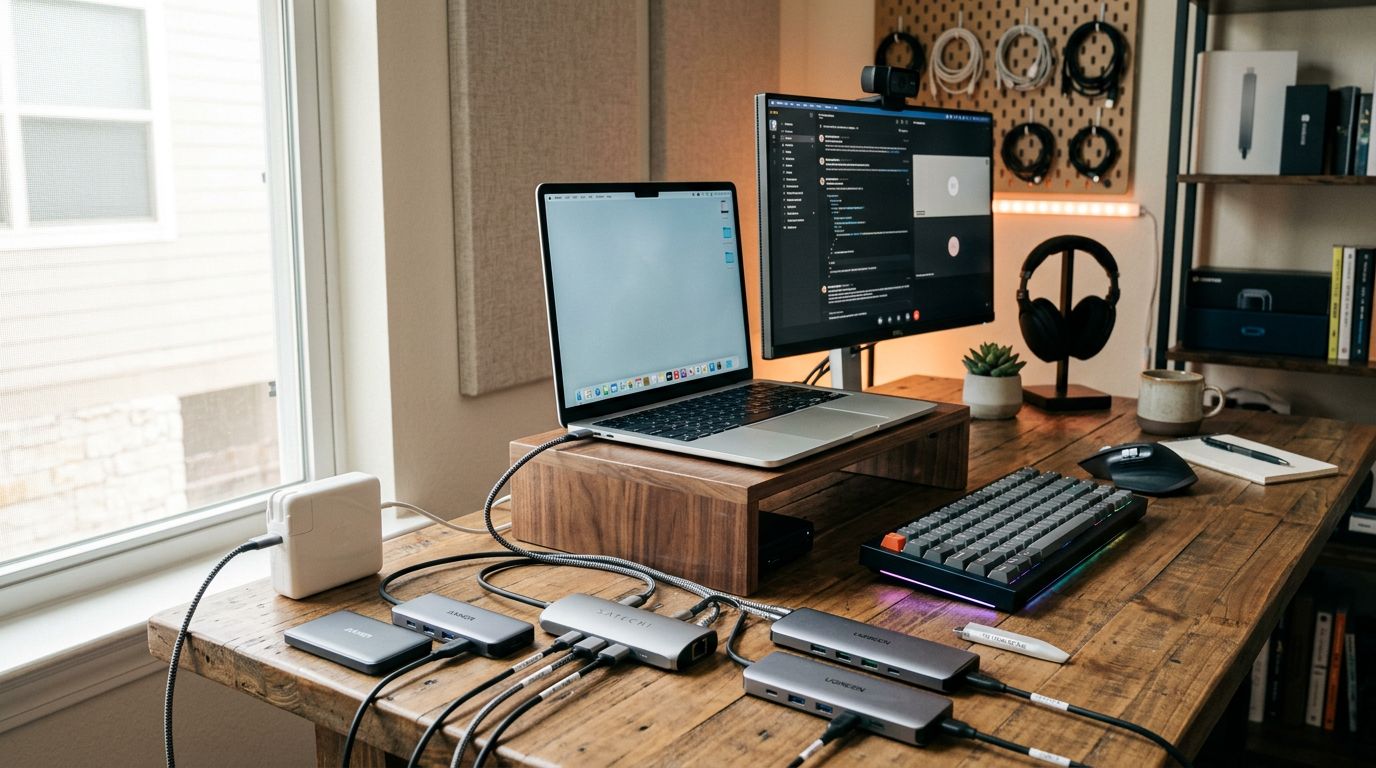
สวัสดีครับทุกคน! วันนี้ขอมาแชร์ประสบการณ์ตรงจากการใช้งาน MacBook Air M1/M2 คู่กับ USB Hub Type-C ที่บอกเลยว่าลองผิดลองถูกมาเยอะมาก จนได้ทริคดี ๆ มาบอกต่อกัน สำหรับคนที่ทำงานนอกสถานที่บ่อย ๆ หรือต้องต่ออุปกรณ์เสริมหลายอย่างพร้อมกัน น่าจะเข้าใจดีว่าการเลือก Hub ดี ๆ สักตัวมันสำคัญแค่ไหน เพราะถ้าเลือกพลาด งานสะดุดกลางคันนี่เซ็งสุด ๆ ไปเลย
เจออะไรมาบ้างกับการใช้ USB Hub ทั่วไป
ช่วงแรก ๆ ที่ใช้ MacBook Air ผมก็ไม่ได้คิดอะไรมากครับ ซื้อ Hub ราคาถูก ๆ มาใช้ คิดว่ามันก็แค่ตัวกลางเชื่อมต่อ แต่ความจริงมันไม่ใช่เลย! สิ่งที่เจอประจำคือ:
- หลุดบ่อย ค้างระหว่างประชุม: กำลังพรีเซนต์งานสำคัญอยู่ดี ๆ จอภาพก็ดับพรึ่บไปดื้อ ๆ ต้องถอดเสียบใหม่ หรือบางทีก็ค้างจนต้องรีสตาร์ทเครื่อง เสียความมั่นใจไปหมด
- ชาร์จไม่เข้า หรือชาร์จช้า: Hub บางตัวมีพอร์ต PD Charging แต่ชาร์จไฟให้ MacBook ช้ามาก ไม่ก็ไม่เข้าเลย ทำให้แบตลดระหว่างใช้งาน
- ความร้อนสูง: Hub บางตัวร้อนจัดจนน่าตกใจ ไม่รู้ว่าข้างในมันทำงานหนักอะไรขนาดนั้น
- พอร์ตใช้ไม่ได้จริง: ซื้อมามีหลายพอร์ต แต่บางพอร์ตก็ใช้ไม่ได้ หรือใช้ได้แป๊บเดียวก็พัง
จากประสบการณ์ตรงเหล่านี้ ผมเลยเริ่มศึกษาจริงจังว่าต้องเลือก Hub ยังไงให้ตอบโจทย์การใช้งาน MacBook Air ที่มีพอร์ต Thunderbolt 3/4 น้อยนิดให้ดีที่สุด
3 ประเด็นสำคัญที่ได้เรียนรู้จากการลองผิดลองถูก
1. พอร์ต PD Charging สำคัญกว่าที่คิด
สำหรับ MacBook Air M1/M2 ที่พอร์ตน้อย การมี Hub ที่มีพอร์ต PD Charging ที่เสถียรและจ่ายไฟได้เพียงพอเป็นเรื่องจำเป็นมากครับ ไม่งั้นแบตหมดระหว่างทำงานแน่ ๆ
- กำลังไฟที่เหมาะสม: แนะนำให้เลือก Hub ที่รองรับ PD Charging อย่างน้อย 60W ขึ้นไปครับ (สำหรับ MacBook Air ปกติ 30W-45W ก็พอ แต่เผื่อไว้ดีกว่า) เพราะบาง Hub เขียนว่า PD แต่จ่ายไฟแค่ 15-20W ซึ่งไม่พอสำหรับชาร์จไปใช้งานไป ทำให้แบตยังลดอยู่ดี
- ทดสอบจริง: ตอนเลือกซื้อ ถ้าเป็นไปได้ ลองพก MacBook ไปเสียบเทสต์เลยครับ เปิดแอปที่กินแบตเยอะ ๆ เช่น Zoom พร้อมต่อจอภายนอก แล้วดูว่าเปอร์เซ็นต์แบตขึ้นไหม หรืออย่างน้อยก็ไม่ลดลง
2. วัสดุและการระบายความร้อน
Hub ราคาถูกบางตัวใช้วัสดุพลาสติกธรรมดา พอใช้งานหนัก ๆ หรือต่อหลายอุปกรณ์พร้อมกันจะร้อนมาก ซึ่งไม่ดีต่ออุปกรณ์ของเราและตัว Hub เองด้วย
- วัสดุอลูมิเนียม: ผมแนะนำให้เลือก Hub ที่ทำจากอลูมิเนียมครับ เพราะช่วยระบายความร้อนได้ดีกว่าพลาสติกอย่างเห็นได้ชัด
- ขนาดและดีไซน์: สังเกต Hub ที่มีร่องระบายอากาศ หรือดีไซน์ที่ดูโปร่งหน่อย ก็จะช่วยลดปัญหาความร้อนสะสมได้
3. ความเสถียรของสัญญาณภาพ (HDMI)
นี่คือจุดที่ทำให้ผมหัวเสียบ่อยที่สุดเวลาต้องพรีเซนต์งาน
- ชิปเซ็ต: Hub ที่ดีมักจะใช้ชิปเซ็ตคุณภาพดีในการจัดการสัญญาณภาพ ซึ่ง Hub ราคาถูกบางตัวใช้ชิปเซ็ตที่ไม่ได้มาตรฐาน ทำให้สัญญาณภาพไม่เสถียร หรือมีอาการภาพกระพริบ
- ความละเอียดและ Refresh Rate: ถ้าคุณต้องการต่อจอ 4K ให้เลือก Hub ที่รองรับ HDMI 2.0 ขึ้นไป และระบุว่ารองรับ 4K@60Hz ได้จริง (ไม่ใช่แค่ 4K@30Hz ที่ภาพจะหน่วง ๆ) และที่สำคัญคือต้องไม่หลุดบ่อยระหว่างใช้งานครับ
ทริคติดตัวก่อนตัดสินใจซื้อ USB Hub Type-C
จากทั้งหมดที่เล่ามา ถ้าจะให้สรุปเป็นทริคง่าย ๆ สำหรับเลือกซื้อ USB Hub Type-C สำหรับ MacBook Air ของคุณ ผมแนะนำแบบนี้ครับ
- งบประมาณ: ตั้งงบไว้สักหน่อยครับ อย่าเพิ่งมองแต่ของถูกที่สุด เพราะ Hub คุณภาพดีมักจะไม่ใช่ตัวที่ราคาถูกที่สุดเสมอไป แนะนำให้ลองดูในช่วงราคา 1,000 - 2,000 บาทครับ มีตัวเลือกที่ดีและเสถียรหลายตัว
- แบรนด์ที่น่าเชื่อถือ: เลือกแบรนด์ที่คุ้นเคย หรือมีรีวิวดี ๆ ครับ พวกแบรนด์ดัง ๆ มักจะมีการควบคุมคุณภาพที่ดีกว่า
- อ่านรีวิวจากผู้ใช้งานจริง: สำคัญมาก! อ่านรีวิวเยอะ ๆ โดยเฉพาะรีวิวที่พูดถึงปัญหาการหลุด การค้าง หรือความร้อน
- พอร์ตที่จำเป็น: ลิสต์ออกมาว่าคุณจำเป็นต้องใช้พอร์ตอะไรบ้าง เช่น HDMI, USB-A, SD Card Reader, Ethernet แล้วเลือก Hub ที่มีพอร์ตครบตามความต้องการของคุณ แต่ก็ไม่จำเป็นต้องมีเยอะเกินไปจนไม่เคยใช้
สุดท้ายนี้ การลงทุนกับ USB Hub Type-C ที่ดี ถือเป็นการลงทุนที่คุ้มค่ามากครับ เพราะมันช่วยให้การทำงานของคุณราบรื่น ไม่ต้องมานั่งหงุดหงิดกับปัญหาจุกจิกอีกต่อไป หวังว่าประสบการณ์ตรงที่ผมนำมาแชร์จะเป็นประโยชน์กับทุกคนนะครับ ถ้าใครอยากอ่านฉบับเต็มและเจาะลึกเรื่องการเลือกอุปกรณ์เสริมคอมพิวเตอร์แบบอื่น ๆ ลองดูรายละเอียดเพิ่มเติมได้ที่นี่: คู่มือเลือกซื้ออุปกรณ์เสริมคอม


ความคิดเห็น
แสดงความคิดเห็น