ต่อจอนอกโน้ตบุ๊ก: ภาพไม่ขึ้น ลองแก้ตามนี้ ได้ผลชัวร์
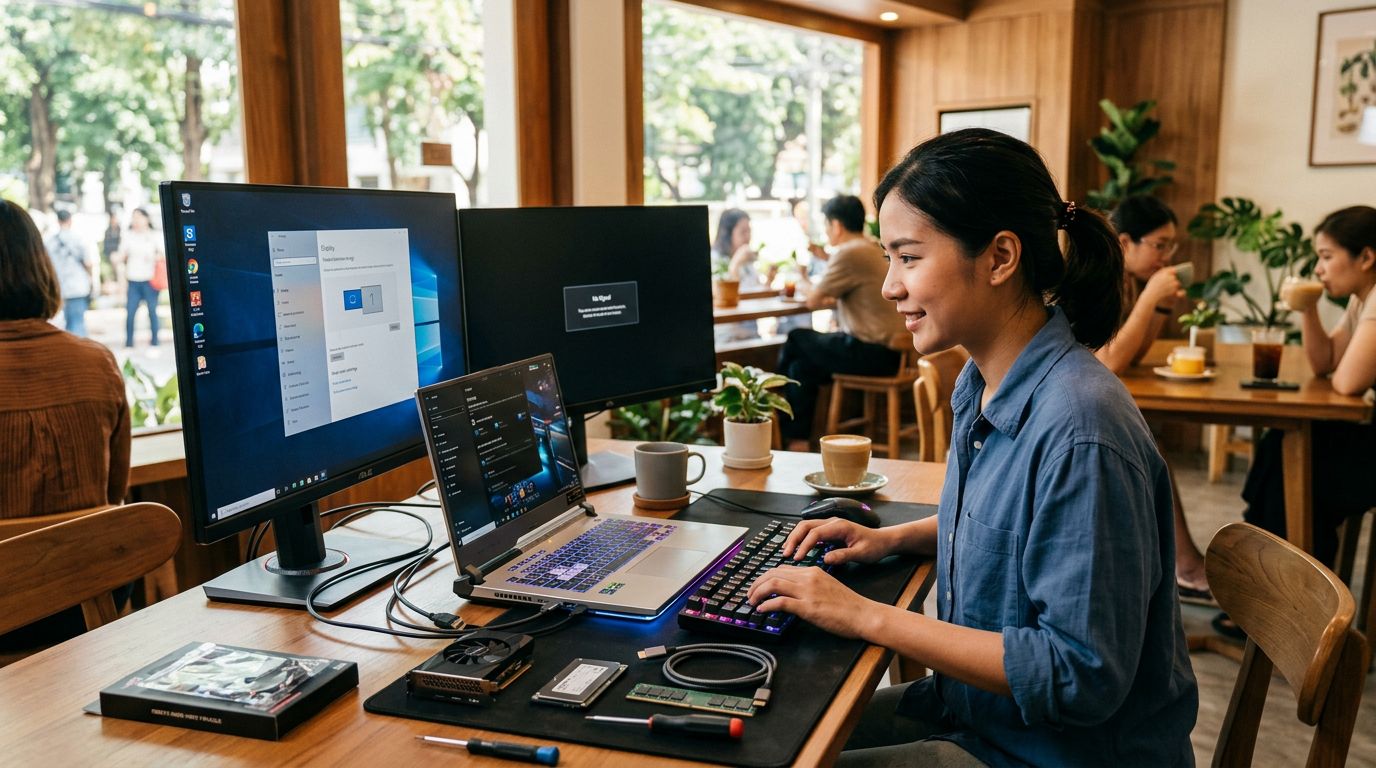
เคยไหมครับ? ซื้อจอใหม่มาอย่างดี กะจะต่อให้โน้ตบุ๊กมีพื้นที่ทำงานเพิ่ม แต่พอเสียบสายปุ๊บ... จอไม่ติด! ไม่ขึ้นภาพ! ตอนนั้นหัวเสียมาก นั่งงมอยู่นาน ลองสายก็แล้ว พอร์ตก็แล้ว สุดท้ายเจอว่ามันมีจุดที่ต้องเช็กให้ถูกตั้งแต่แรก และพอทำตามนี้ก็ไม่เคยเจอปัญหาเดิมอีกเลย วันนี้เลยอยากมาแชร์ทริกที่ผมใช้จริง
1. เช็กพอร์ตให้ชัวร์: ไม่ใช่ทุก USB-C จะต่อจอได้
ข้อนี้สำคัญมาก เพราะ USB-C มันหน้าตาเหมือนกันไปหมด แต่ข้างในไม่เหมือนกันนะครับ! บางทีโน้ตบุ๊กเรามี USB-C ก็จริง แต่ไม่ได้รองรับ DisplayPort Alternate Mode (หรือที่เรียกสั้นๆ ว่า Alt Mode) ซึ่งเป็นฟังก์ชันที่ทำให้ส่งสัญญาณภาพออกไปได้
- วิธีเช็ก:
ดูสเปกโน้ตบุ๊กครับ ถ้ามีสัญลักษณ์รูปสายฟ้า (Thunderbolt) หรือสัญลักษณ์รูปจอเล็กๆ ข้างพอร์ต USB-C นั่นแหละใช่เลย! ถ้าไม่มี แล้วไม่ได้ระบุในสเปกว่ารองรับ DisplayPort Alt Mode ก็มีโอกาสสูงที่พอร์ตนั้นจะส่งภาพไม่ได้ครับ
- ตัวอย่าง:
ผมเคยต่อจอ Dell U2723QE เข้ากับโน้ตบุ๊กที่พอร์ต USB-C ไม่มีสัญลักษณ์ Thunderbolt ภาพก็ไม่ขึ้นครับ สุดท้ายต้องไปเช็กสเปกถึงรู้ว่าพอร์ตนั้นมันแค่ชาร์จไฟกับโอนข้อมูลเฉยๆ ไม่ได้ส่งภาพ พอเปลี่ยนไปใช้พอร์ต Thunderbolt ที่มีสัญลักษณ์สายฟ้า ภาพก็ขึ้นปุ๊บเลย
2. เลือกสายให้ถูก: บางทีสายไม่ใช่แค่ "สาย"
เรื่องสายก็เป็นอีกจุดที่คนมองข้าม ผมเองก็เคยคิดว่าสาย HDMI หรือ USB-C to USB-C ก็เหมือนกันหมด แต่จริงๆ มันมีรายละเอียดครับ
- สาย HDMI:
สำหรับจอ 4K@60Hz ขึ้นไป ควรใช้สาย HDMI 2.0 หรือใหม่กว่านั้น ถ้าใช้สายเก่า (เช่น 1.4) อาจจะรับได้แค่ 4K@30Hz หรือภาพกระตุกได้ครับ
- สาย USB-C to USB-C (สำหรับ DisplayPort Alt Mode):
ต้องเป็นสายที่รองรับการส่งสัญญาณภาพด้วยครับ ไม่ใช่แค่สายชาร์จทั่วไป ลองดูสเปกสายว่ารองรับ DisplayPort หรือไม่ บางเส้นอาจจะรองรับแค่ USB 2.0 หรือ 3.0 ซึ่งไม่พอสำหรับส่งภาพความละเอียดสูง
- ตัวอย่าง:
ผมเคยซื้อสาย USB-C เส้นถูกๆ มาต่อจอ ปรากฏว่าภาพกระพริบ แถมความละเอียดได้ไม่เต็ม พอเปลี่ยนมาใช้สายที่เขียนชัดเจนว่า "DisplayPort Alt Mode compatible" หรือ "Thunderbolt 3/4 cable" ทุกอย่างก็จบครับ
3. ตั้งค่าการแสดงผลใน Windows/macOS
หลังจากเช็กพอร์ต เช็กสายแล้ว ถ้าภาพยังไม่ขึ้น ก็มาดูที่การตั้งค่าในระบบปฏิบัติการครับ
- สำหรับ Windows:
กด
Windows + Pจะมีเมนู Project ขึ้นมา ลองเลือก "Duplicate" (ทำซ้ำ) หรือ "Extend" (ขยาย) ดูครับ บางทีระบบอาจจะไม่ได้ตรวจเจอจอให้อัตโนมัติ หรือไปตั้งค่าเป็น "Second screen only" (จอที่สองเท่านั้น) ไว้อีกจุดคือคลิกขวาที่ Desktop > Display settings (การตั้งค่าการแสดงผล) แล้วเลื่อนลงมาดูตรง Multiple displays (จอแสดงผลหลายจอ) ตรงนี้เราสามารถเลือกได้ว่าจอไหนเป็นจอหลัก และปรับความละเอียด (Resolution) กับอัตราการรีเฟรช (Refresh rate) ให้ถูกต้องกับจอได้ ถ้าตั้งค่าผิด ภาพก็อาจไม่ขึ้น หรือขึ้นแต่ผิดเพี้ยนไป
- สำหรับ macOS:
ไปที่ System Settings (ตั้งค่าระบบ) > Displays (จอภาพ) แล้วดูว่าระบบตรวจเจอจอภายนอกหรือไม่ ถ้าเจอแล้วแต่ภาพไม่ขึ้น ลองปรับ Resolution หรือ Refresh Rate ดูครับ บางทีจอเก่าๆ อาจจะไม่รองรับความละเอียดสูงเกินไป
สรุปทริคติดตัว: ทำไมต้องเช็กให้ครบ
จากประสบการณ์ตรง เวลาต่อจอนอกแล้วภาพไม่ขึ้น ส่วนใหญ่ปัญหามักจะวนอยู่ 3 ข้อนี้แหละครับ คือ พอร์ต, สาย, หรือการตั้งค่า ลองไล่เช็กทีละข้ออย่างละเอียด ไม่ต้องเดาสุ่ม พอทำตามนี้ก็ไม่เคยต้องมานั่งปวดหัวอีกเลยครับ
ถ้าใครยังหาสาเหตุไม่เจอ ลองดูบทความนี้เพิ่มเติมนะครับ มีรายละเอียดและขั้นตอนที่ละเอียดกว่านี้อีก คลิกอ่านต่อ เผื่อจะเจอจุดที่พลาดไป


ความคิดเห็น
แสดงความคิดเห็น