ปลั๊กอัจฉริยะ: เริ่มต้นยังไงให้ไม่ปวดหัว (จากประสบการณ์จริง)
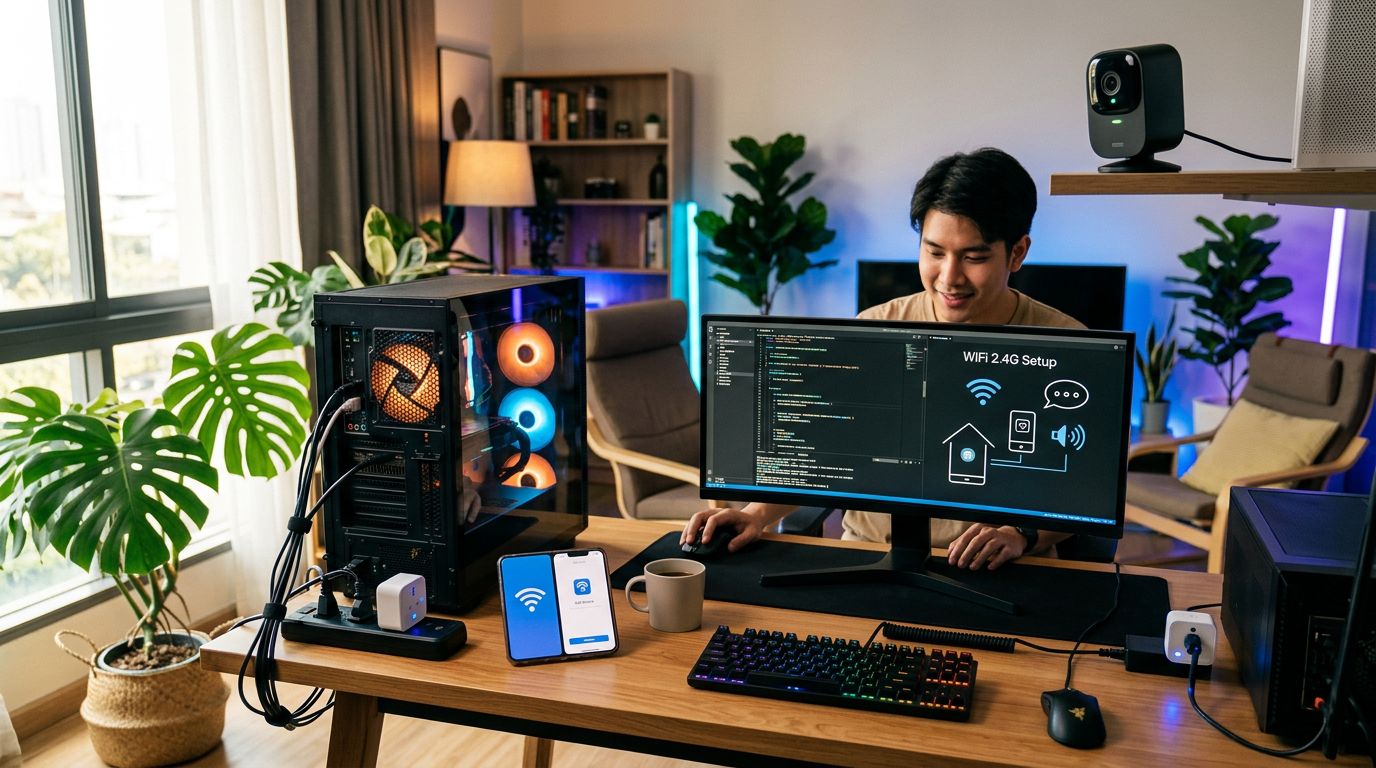
ช่วงที่เริ่มจัดสเปกคอมให้สมาร์ทขึ้น ผมก็มีไอเดียอยากลองใช้ปลั๊กอัจฉริยะดูบ้าง เพื่อจะได้ควบคุมอุปกรณ์ได้สะดวกขึ้น จะได้ไม่ต้องเดินไปเปิด-ปิดเองบ่อยๆ แต่เอาเข้าจริง ตอนเริ่มต้นก็ไม่ได้ง่ายอย่างที่คิดครับ มีเรื่องให้งงอยู่หลายจุดเลยกว่าจะใช้งานได้ราบรื่นอย่างที่ตั้งใจไว้ วันนี้เลยอยากจะมาแชร์ประสบการณ์และทริกที่ผมได้ลองผิดลองถูกมาเผื่อใครที่กำลังจะเริ่มต้นจะได้ไม่ต้องเจอปัญหาแบบผม
1. เช็ก WiFi ให้ชัวร์: ต้อง 2.4GHz เท่านั้น
ปัญหาแรกที่เจอเลยคือเชื่อมต่อปลั๊กเข้ากับ WiFi ไม่ได้สักที ทั้งที่รหัสก็ถูก เปิดปิดใหม่หลายรอบก็ยังไม่ได้ จนมาเจอว่าปลั๊กอัจฉริยะส่วนใหญ่ (หรือแทบจะทั้งหมด) รองรับแค่ WiFi คลื่นความถี่ 2.4GHz เท่านั้น แต่เราเตอร์สมัยใหม่มักจะปล่อยทั้ง 2.4GHz และ 5GHz ในชื่อเดียวกัน ทำให้ปลั๊กมันงงหาคลื่นไม่เจอ
- วิธีแก้: เข้าไปที่หน้าตั้งค่าเราเตอร์ (ส่วนใหญ่พิมพ์ 192.168.1.1 หรือ 192.168.0.1 ในเบราว์เซอร์) แล้วแยกชื่อ WiFi ของ 2.4GHz กับ 5GHz ออกจากกัน เช่น ตั้งชื่อเป็น "MyHome_2.4G" และ "MyHome_5G" พอแยกแล้วก็เชื่อมต่อปลั๊กเข้ากับ "MyHome_2.4G" ได้เลย
- ข้อควรระวัง: บางทีเราเตอร์ก็มีฟังก์ชัน "Band Steering" ที่จะรวมสองคลื่นเข้าด้วยกัน ถ้าเปิดอยู่ก็ต้องปิดก่อนนะครับ ไม่งั้นมันจะยังจับสัญญาณสลับไปมาอยู่ดี
2. เลือกแอปให้ถูก: ตัวเดียวจบครบทุกฟังก์ชัน
ตอนแรกผมก็งงว่าปลั๊กแต่ละยี่ห้อใช้แอปอะไรบ้าง บางยี่ห้อก็มีแอปของตัวเอง บางยี่ห้อก็ใช้แอปกลางอย่าง Smart Life หรือ Tuya Smart ซึ่งหลังจากลองมาหลายตัว ผมพบว่าแอปกลางเหล่านี้ใช้งานง่ายและครอบคลุมมากกว่า
- การตั้งค่า: ส่วนใหญ่แค่ดาวน์โหลดแอป Smart Life หรือ Tuya Smart มาจาก App Store/Play Store จากนั้นก็สมัครบัญชีและทำตามขั้นตอนในแอปเพื่อเพิ่มอุปกรณ์ได้เลย โดยเลือก "Electrical Outlet (Wi-Fi)" หรือ "Smart Plug" แล้วทำตามคำแนะนำ เช่น กดปุ่มปลั๊กค้างไว้จนไฟกระพริบ
- ข้อดี: แอปเหล่านี้รองรับอุปกรณ์สมาร์ทโฮมได้หลายยี่ห้อ ทำให้เราไม่ต้องลงหลายแอปให้เปลืองพื้นที่มือถือ แถมยังมีฟังก์ชันการตั้งเวลา เปิด-ปิดอัตโนมัติ (Schedule) หรือสร้างเงื่อนไขการทำงาน (Scene) ได้อย่างยืดหยุ่น เช่น ให้เปิดไฟตอนพระอาทิตย์ตกดิน
3. สั่งงานด้วยเสียง: เพิ่มความสะดวกอีกขั้น
หลังจากเชื่อมต่อปลั๊กกับแอปได้แล้ว ขั้นตอนต่อไปคือการเชื่อมกับระบบสั่งงานด้วยเสียงอย่าง Google Assistant หรือ Amazon Alexa ซึ่งช่วยให้ชีวิตสะดวกขึ้นเยอะ แค่พูดก็สั่งการได้เลย
- สำหรับ Google Assistant: เข้าแอป Google Home > เพิ่มอุปกรณ์ > ตั้งค่าอุปกรณ์ใหม่ > มีอุปกรณ์ที่ตั้งค่าไว้แล้ว > ค้นหา "Smart Life" หรือ "Tuya Smart" > เชื่อมโยงบัญชี > เลือกอุปกรณ์ที่ต้องการเพิ่มเข้าห้องต่างๆ
- สำหรับ Amazon Alexa: เข้าแอป Alexa > More > Skills & Games > ค้นหา "Smart Life" หรือ "Tuya Smart" > Enable to Use > เชื่อมโยงบัญชี > Discover Devices
- ทริคสั่งงาน: ตั้งชื่ออุปกรณ์ในแอป Smart Life ให้จำง่าย เช่น "พัดลมห้องนั่งเล่น" หรือ "โคมไฟหัวเตียง" เวลาสั่งงานจะได้ไม่สับสน เช่น "โอเค Google, เปิดพัดลมห้องนั่งเล่น"
โดยรวมแล้วการเริ่มต้นใช้งานปลั๊กอัจฉริยะไม่ได้ยากอย่างที่คิด แต่ก็มีจุดเล็กๆ น้อยๆ ที่ต้องใส่ใจ โดยเฉพาะเรื่อง WiFi และการเลือกแอปที่เหมาะสม หากทำตามขั้นตอนเหล่านี้ ก็น่าจะช่วยให้ทุกคนใช้งานปลั๊กอัจฉริยะได้อย่างราบรื่นและเต็มประสิทธิภาพมากขึ้นครับ ถ้าอยากรู้รายละเอียดเชิงลึกเกี่ยวกับขั้นตอนการตั้งค่าปลั๊กอัจฉริยะ ผมแนะนำให้ คลิกอ่านต่อ ที่บทความนี้ได้เลยครับ มีข้อมูลที่ครอบคลุมมากๆ.


ความคิดเห็น
แสดงความคิดเห็น