จอ 4K 144Hz ต้องต่อแบบไหนถึงจะสุด? ประสบการณ์ตรงจากคนลองผิดลองถูก
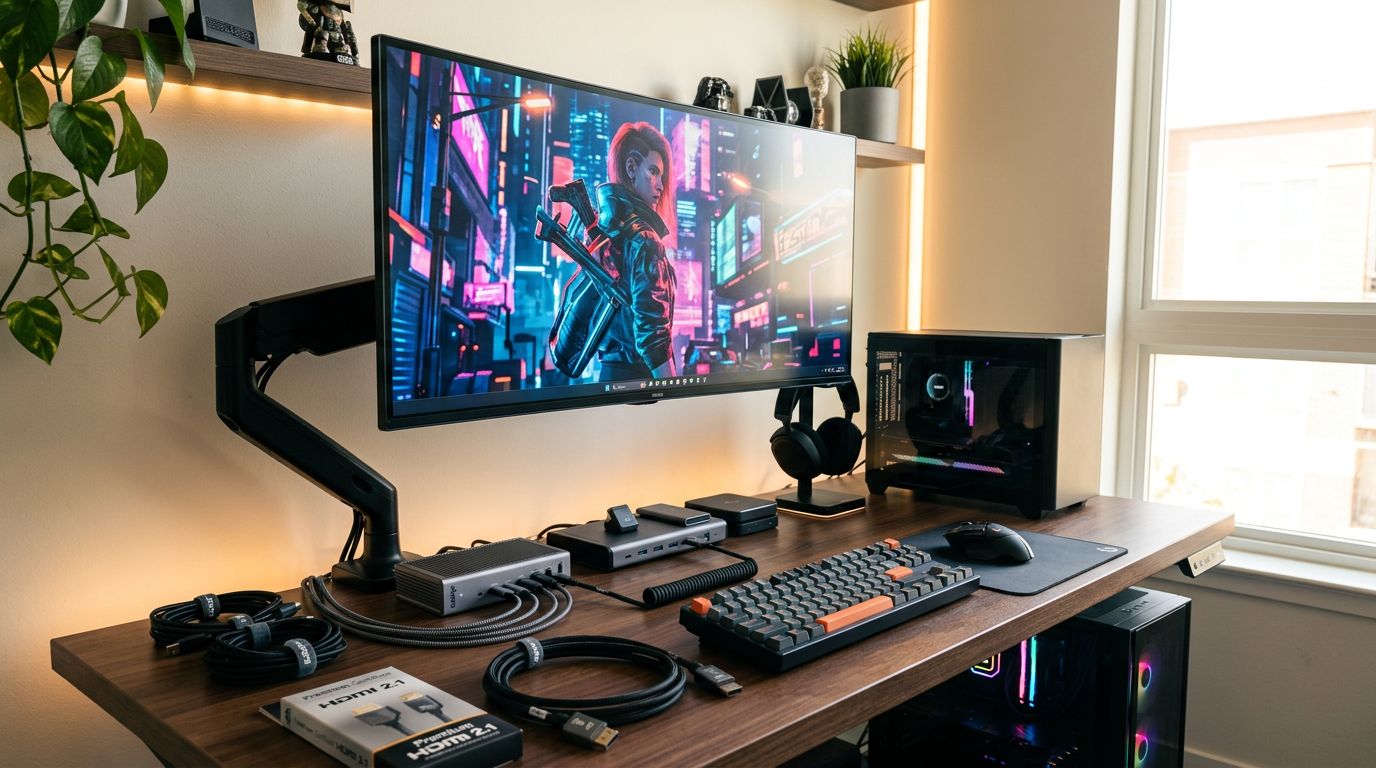
จำได้ว่าตอนได้จอ 4K 144Hz มาใหม่ๆ คือตื่นเต้นมาก! กะว่าจะได้ภาพสวยๆ ลื่นๆ เล่นเกมมันส์ๆ แต่พอต่อสายปุ๊บเท่านั้นแหละ… ทำไมมันได้แค่ 4K 60Hz วะ? หรือบางทีก็ได้ 2K แต่ดันไป 144Hz แทน งงเป็นไก่ตาแตกเลยครับ กว่าจะรู้ว่าปัญหาอยู่ตรงไหนก็เสียเวลาลองผิดลองถูกอยู่นาน
พอร์ตไหนที่รองรับ 4K 144Hz ได้จริง?
เรื่องนี้เป็นเรื่องที่คนส่วนใหญ่พลาดกันเยอะ เพราะคิดว่าพอร์ตไหนก็เหมือนกัน แต่จริงๆ แล้วไม่เลยครับ สำหรับจอ 4K 144Hz เนี่ย หลักๆ แล้วเราจะมีตัวเลือกแค่ 2 พอร์ตเท่านั้น คือ HDMI 2.1 กับ DisplayPort 1.4
- HDMI 2.1: เป็นมาตรฐานใหม่ที่มาแรงมากๆ ข้อดีคือมันรองรับแบนด์วิดท์ได้สูงถึง 48 Gbps ซึ่งเพียงพอสำหรับ 4K 144Hz แบบไม่มีปัญหา แถมยังรองรับฟีเจอร์ใหม่ๆ อย่าง VRR (Variable Refresh Rate) หรือ ALLM (Auto Low Latency Mode) ได้ด้วย ทำให้เหมาะกับการเล่นเกมคอนโซลยุคใหม่มากๆ
- DisplayPort 1.4: เป็นพอร์ตที่ใช้งานกันมานานแล้วในวงการ PC เกมมิ่ง แบนด์วิดท์สูงสุดอยู่ที่ 32.4 Gbps ก็เพียงพอสำหรับ 4K 144Hz เช่นกัน แต่ถ้าเป็นการส่งสัญญาณแบบ DSC (Display Stream Compression) ซึ่งเป็นการบีบอัดสัญญาณแบบไม่สูญเสียคุณภาพก็จะทำได้ดีมากๆ ในขณะที่ยังคงรักษารีเฟรชเรตสูงๆ ไว้ได้
สิ่งสำคัญคือต้องดูที่เวอร์ชั่นของพอร์ตทั้งการ์ดจอและจอภาพด้วยนะครับ ถ้าอุปกรณ์ชิ้นใดชิ้นหนึ่งเป็นเวอร์ชั่นเก่า ก็จะใช้ความสามารถของเวอร์ชั่นใหม่ไม่ได้เต็มที่
สาย HDMI ถูกๆ กับสาย DisplayPort แพงๆ ต่างกันยังไง?
อันนี้เป็นอีกจุดที่ผมเคยพลาดมาแล้ว ตอนแรกก็คิดว่าสายก็คือสาย จะถูกจะแพงมันก็แค่ส่งสัญญาณเหมือนกันนั่นแหละ แต่พอเอาเข้าจริง… เจ็บมาเยอะครับ! สาย HDMI ที่ระบุว่าเป็น 2.1 แต่ราคาถูกมากๆ ส่วนใหญ่แล้วมักจะเป็นสายปลอม หรือเป็นสายที่ไม่ได้มาตรฐานจริงๆ ทำให้ไม่สามารถส่งสัญญาณ 4K 144Hz ได้เต็มประสิทธิภาพ หรือมีปัญหาภาพกระพริบ ภาพขาดๆ หายๆ
ส่วนสาย DisplayPort เองก็เหมือนกันครับ ถ้าเป็นสายถูกมากๆ บางทีก็อาจจะใช้ลวดทองแดงคุณภาพต่ำ หรือมีการชีลด์สัญญาณไม่ดีพอ ทำให้เกิดสัญญาณรบกวนได้ง่าย
แล้วเราจะรู้ได้ไงว่าสายไหนของจริง?
- ดูมาตรฐานรับรอง: สาย HDMI 2.1 ที่แท้จริงมักจะมีโลโก้ Ultra High Speed HDMI Cable ติดอยู่บนแพ็กเกจ ส่วน DisplayPort ให้มองหาสัญลักษณ์ DisplayPort Certified
- เลี่ยงสายที่ราคาถูกผิดปกติ: ถ้าสาย HDMI 2.1 หรือ DisplayPort 1.4 ที่เคลมว่ารองรับ 4K 144Hz แต่ราคาถูกกว่ายี่ห้ออื่นแบบน่าตกใจ ให้สงสัยไว้ก่อนเลยครับ
- อ่านรีวิว: ลองดูรีวิวจากผู้ใช้งานจริง หรือดู คู่มือจาก CPUWAX เพื่อดูว่าสายรุ่นไหนที่คนอื่นใช้แล้วได้ผลดีจริง
การตั้งค่าในคอมพิวเตอร์ก็สำคัญนะ
ต่อสายถูกต้องแล้วก็ใช่ว่าจะจบนะครับ! บางทีเราต้องเข้าไปตั้งค่าในคอมพิวเตอร์ด้วย เพราะ Windows อาจจะไม่ได้เลือกค่าที่ดีที่สุดให้เราโดยอัตโนมัติ
- ปรับ Refresh Rate: คลิกขวาที่ Desktop > Display settings > Advanced display settings > Display adapter properties for Display 1 (หรือตามชื่อจอคุณ) > Monitor > เลือก Refresh rate เป็น 144Hz (หรือสูงสุดที่จอรองรับ)
- เช็ก Nvidia Control Panel / AMD Radeon Settings: ในโปรแกรมควบคุมของการ์ดจอ ให้เข้าไปเช็กในส่วนของ Resolution และ Refresh Rate อีกครั้ง บางทีโปรแกรมเหล่านี้ก็มีตัวเลือกให้ปรับเฉพาะสำหรับการเล่นเกม
ส่วนตัวผมเคยเจอว่าต่อสายถูกต้องทุกอย่างแล้ว แต่ลืมปรับ Refresh Rate ใน Windows นี่แหละครับ เสียเวลาไล่เช็กตั้งนาน
สรุปทริคติดตัวสำหรับคนอยากใช้จอ 4K 144Hz ให้เต็มประสิทธิภาพ
- เช็กพอร์ต: ตรวจสอบพอร์ต HDMI/DisplayPort ทั้งบนการ์ดจอและจอภาพว่ารองรับเวอร์ชั่นที่ต้องการ (HDMI 2.1 หรือ DisplayPort 1.4)
- เลือกสายมีคุณภาพ: ลงทุนกับสายดีๆ ที่มีมาตรฐานรองรับ อย่าเห็นแก่ของถูกผิดปกติ
- ตั้งค่าให้ถูก: เมื่อต่อสายแล้ว อย่าลืมเข้าไปตั้งค่า Refresh Rate ใน Windows และในโปรแกรมควบคุมของการ์ดจอ
- อัปเดตไดรเวอร์: ตรวจสอบให้แน่ใจว่าไดรเวอร์การ์ดจอของคุณเป็นเวอร์ชั่นล่าสุดเสมอ
ถ้าทำตามนี้ได้ รับรองว่าคุณจะได้สัมผัสประสบการณ์ 4K 144Hz แบบเต็มประสิทธิภาพ ไม่ต้องมานั่งหงุดหงิดเหมือนผมตอนแรกแน่นอนครับ!


ความคิดเห็น
แสดงความคิดเห็น