สาย USB-C งงเป็นไก่ตาแตก! ประสบการณ์ตรงดูของแท้-ของปลอม
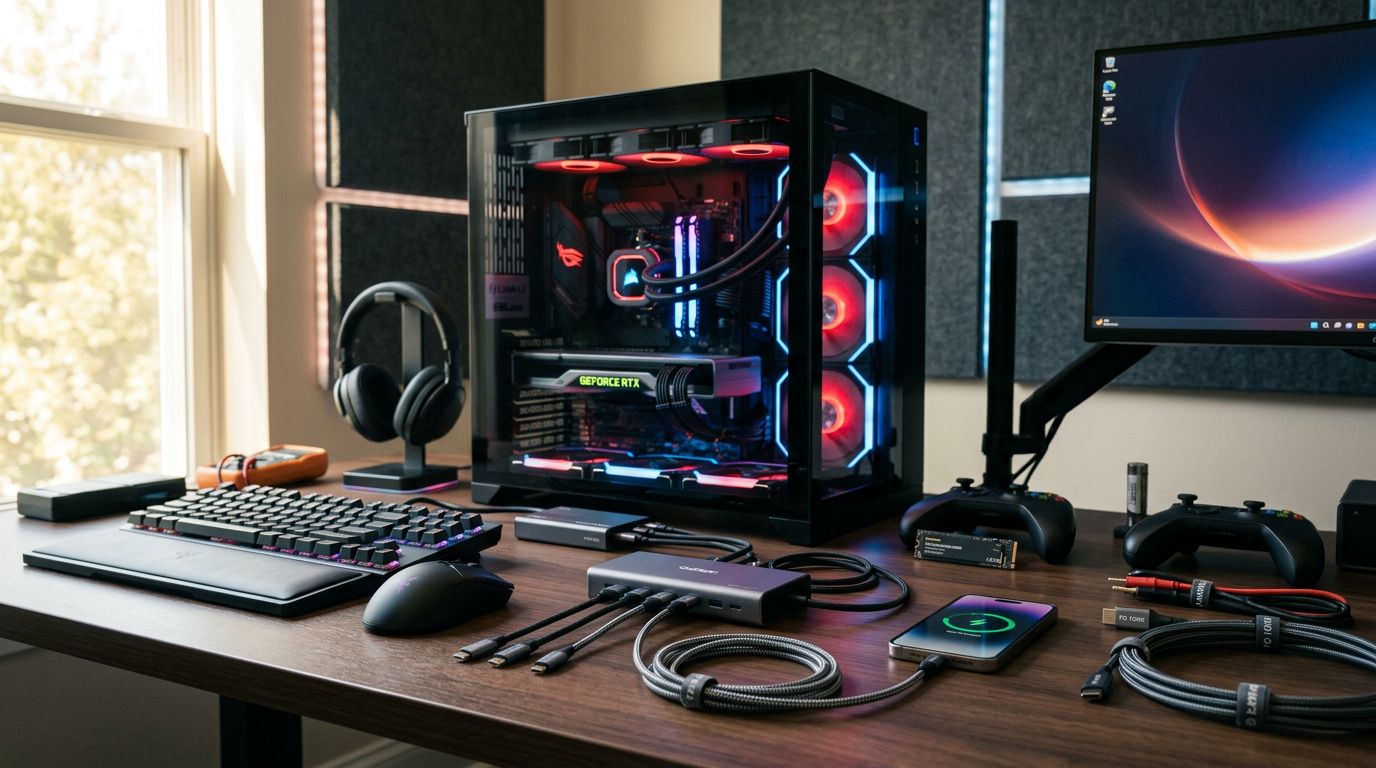
ถ้าใครจัดสเปกคอมเองบ่อยๆ หรือเป็นคนชอบอุปกรณ์ไอทีใหม่ๆ คงคุ้นกับ USB-C กันดี แต่บอกเลยว่าตอนที่มันเริ่มมาแรกๆ ผมก็งงเป็นไก่ตาแตกเหมือนกัน เรื่องมันมีอยู่ว่า ผมเคยซื้อสาย USB-C มาเส้นหนึ่ง เพราะเห็นว่าราคาถูกกว่าชาวบ้านเยอะ กะว่าจะเอามาเสียบชาร์จมือถือกับโน้ตบุ๊กคู่ใจ ชาร์จไปชาร์จมา ช้าเป็นเต่าคลาน แถมเครื่องก็ร้อนผิดปกติอีกต่างหาก ตอนแรกก็คิดว่าแบตมือถือเสื่อมหรือเปล่า แต่พอไปลองใช้สายอื่นปรากฏว่าชาร์จได้ปกติ พอมาลองหาข้อมูลดู ถึงได้รู้ว่าสาย USB-C นี่มันมีอะไรมากกว่าแค่เสียบแล้วชาร์จ
ทำไมสาย USB-C มันถึงมีปัญหาเยอะ?
ปัญหาหลักๆ ของสาย USB-C ที่เจอส่วนใหญ่คือเรื่องมาตรฐานนี่แหละครับ เพราะมันเป็นพอร์ตสารพัดประโยชน์ที่ทำได้หลายอย่าง ทั้งชาร์จไฟ ส่งข้อมูล ส่งภาพ ทำให้มีเรื่องของ "โปรโตคอล" หรือมาตรฐานในการส่งข้อมูลเข้ามาเกี่ยวข้องเยอะแยะไปหมด
1. Power Delivery (PD) กับ Quick Charge (QC) มันต่างกันยังไง?
สองตัวนี้คือมาตรฐานการชาร์จเร็วครับ
- Power Delivery (PD): เป็นมาตรฐานกลางที่ใช้กันแพร่หลายในอุปกรณ์หลายประเภท ตั้งแต่สมาร์ทโฟนไปจนถึงโน้ตบุ๊ก สามารถจ่ายไฟได้สูงถึง 100W (หรือมากกว่าในรุ่นใหม่ๆ) จุดเด่นคือมัน "ฉลาด" กว่า เพราะตัวสายและอุปกรณ์จะมีการสื่อสารกันเพื่อตกลงว่าจะจ่ายไฟเท่าไหร่ให้เหมาะสมที่สุด เพื่อไม่ให้อุปกรณ์เสียหาย
- Quick Charge (QC): เป็นเทคโนโลยีของ Qualcomm ที่มักใช้กับมือถือที่ใช้ชิป Snapdragon มีหลายเวอร์ชัน (QC 2.0, 3.0, 4.0, 5.0) แต่ละเวอร์ชันก็จ่ายไฟได้ต่างกัน ข้อสังเกตคือ QC มักจะเน้นที่การจ่ายไฟเป็นโวลต์และแอมป์ที่กำหนดไว้ล่วงหน้า
สิ่งสำคัญคือสายชาร์จต้องรองรับมาตรฐานเดียวกันกับตัว adapter และอุปกรณ์ที่เราใช้ ถ้าไม่รองรับ ไฟก็จะไม่เข้าเร็วตามที่ควรจะเป็น หรือแย่กว่านั้นคือพัง
2. สาย USB-C ทุกเส้นเหมือนกันหมดจริงเหรอ?
ตอนแรกผมก็คิดแบบนั้น แต่จริงๆ แล้วไม่เลยครับ สาย USB-C มีหลายแบบมาก แบ่งตามความสามารถในการส่งข้อมูลและจ่ายไฟ
- USB 2.0: ชาร์จได้ ส่งข้อมูลได้ แต่ความเร็วจะอยู่ที่ 480 Mbps เท่านั้น
- USB 3.x (USB 3.0/3.1/3.2): ชาร์จได้ ส่งข้อมูลได้เร็วขึ้นเป็น 5 Gbps หรือ 10 Gbps เหมาะกับการโอนไฟล์ใหญ่ๆ
- Thunderbolt 3/4: อันนี้คือตัวท็อปสุด ชาร์จได้ ส่งข้อมูลได้สูงสุดถึง 40 Gbps แถมยังส่งสัญญาณภาพออกจอ 4K ได้อีกด้วย
ถ้าคุณซื้อสาย USB-C ที่มีแต่ USB 2.0 แต่หวังจะเอาไปต่อจอ 4K ก็เตรียมตัวผิดหวังได้เลย
3. E-Marker คืออะไร ทำไมต้องมี?
E-Marker คือชิปเล็กๆ ที่ฝังอยู่ในหัวสาย USB-C ครับ มันทำหน้าที่เหมือน "บัตรประชาชน" ของสาย บอกข้อมูลสำคัญ เช่น ชนิดของสาย (USB 2.0, 3.1, Thunderbolt), ความเร็วในการส่งข้อมูลสูงสุด, และความสามารถในการจ่ายไฟสูงสุด (เช่น รองรับ PD 60W, 100W) ถ้าไม่มี E-Marker หรือเป็นสายปลอมที่ไม่มีชิปนี้ ตัวอุปกรณ์อาจไม่สามารถสื่อสารเพื่อดึงพลังงานสูงสุดออกมาใช้ได้ ทำให้ชาร์จช้า หรือไม่จ่ายไฟเลยในบางกรณี โดยเฉพาะสายที่รองรับการชาร์จเกิน 60W ขึ้นไป อ่านฉบับเต็มที่ CPUWAX จะช่วยให้เข้าใจเรื่องมาตรฐานการผลิตได้ดีขึ้น
สรุปทริคติดตัวก่อนซื้อสาย USB-C
- เช็กสเปกอุปกรณ์ตัวเอง: ก่อนซื้อสาย ให้ดูว่ามือถือ, โน้ตบุ๊ก, หรืออุปกรณ์อื่นๆ ของเรา รองรับ PD หรือ QC เวอร์ชันไหน และต้องการกำลังไฟกี่วัตต์ (เช่น 45W, 65W, 100W)
- อ่านฉลากให้ดี: สายชาร์จดีๆ มักจะระบุสเปกชัดเจนบนแพ็คเกจ เช่น "USB-IF Certified", "PD 100W", "E-Mark Chip Inside" ถ้าไม่ระบุอะไรเลย ให้ระวังไว้ก่อน
- เลือกแบรนด์ที่น่าเชื่อถือ: ยอมจ่ายแพงขึ้นอีกนิดเพื่อซื้อของแท้จากแบรนด์ที่มีชื่อเสียง จะช่วยลดความเสี่ยงได้เยอะ
- อย่าเห็นแก่ของถูก: สายราคาถูกเกินไป มักจะเป็นสายที่ไม่ได้มาตรฐาน เสี่ยงที่จะทำให้อุปกรณ์เสียหายในระยะยาว
หลังจากที่ได้เรียนรู้เรื่องพวกนี้ ผมก็ไม่เคยพลาดซื้อสาย USB-C มั่วซั่วอีกเลยครับ การลงทุนกับสายดีๆ มันคุ้มค่ากว่าซ่อมอุปกรณ์ที่พังเยอะครับ


ความคิดเห็น
แสดงความคิดเห็น