กู้ข้อมูลไม่ได้: บทเรียนจากคนเคยพลาดเรื่องสำรองข้อมูล
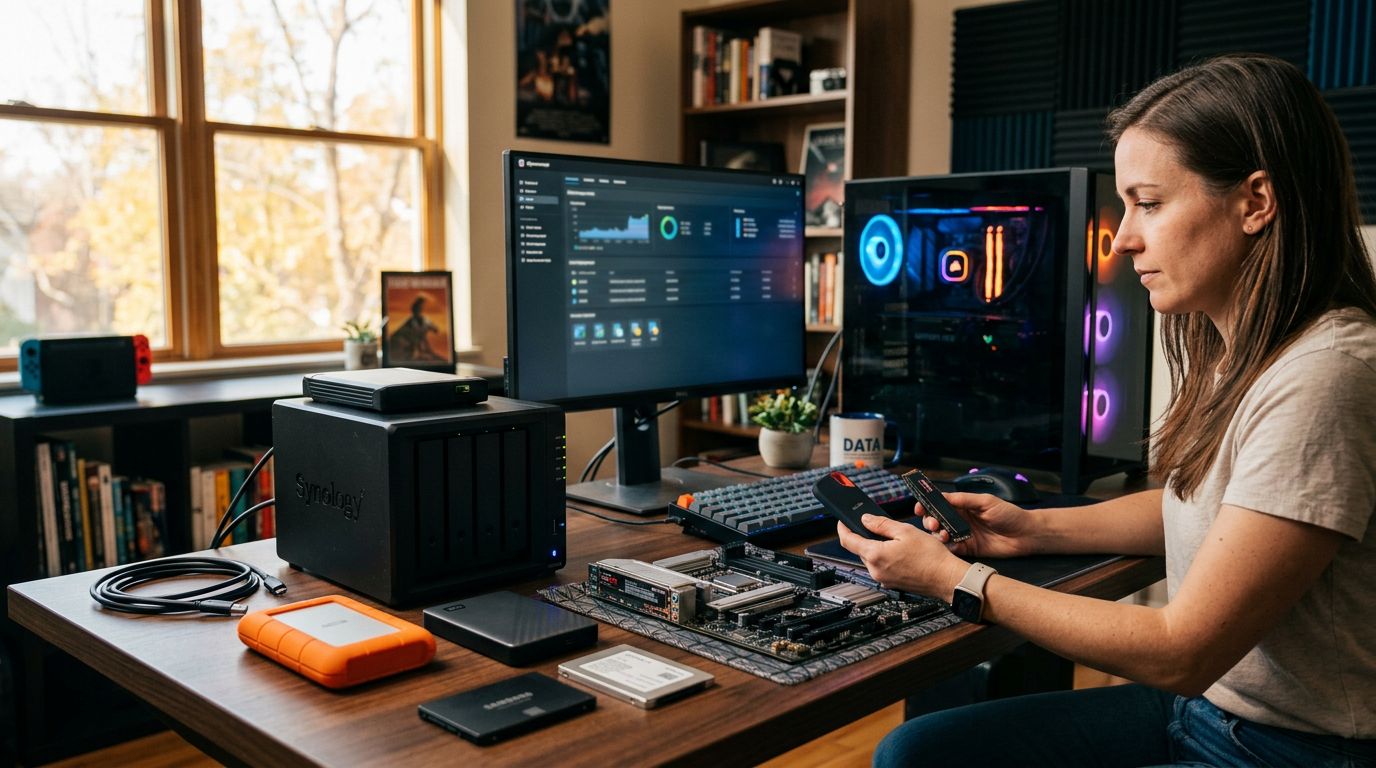
จำได้ว่าครั้งนึงฮาร์ดดิสก์พัง ข้อมูลงานสำคัญหายหมดเกลี้ยง ทั้งๆ ที่ก็คิดว่าสำรองไว้แล้วนะ แต่พอถึงเวลาจริงกลับกู้คืนไม่ได้เลย ตอนนั้นทั้งเครียดทั้งเสียดาย เลยเป็นจุดเริ่มต้นที่ทำให้ผมจริงจังกับการสำรองข้อมูลมากขึ้น ลองผิดลองถูกมาเยอะจนพอจะจับทางได้ วันนี้เลยอยากมาแชร์ประสบการณ์ตรงว่าทำไมถึงควรให้ความสำคัญกับการสำรองข้อมูล และวิธีที่ผมใช้ในปัจจุบัน เพื่อให้ทุกคนไม่ต้องมาเจอเหตุการณ์แบบผม
ปัญหาที่เจอ: สำรองแล้วแต่กู้ไม่ได้
สมัยก่อนเข้าใจว่าแค่ Copy-Paste ไฟล์ไปใส่อีกไดรฟ์ก็คือการสำรองข้อมูลแล้วไง แต่พอฮาร์ดดิสก์ตัวหลักพังถึงได้รู้ว่าคิดผิดถนัด
- ปัญหาที่ 1: แหล่งสำรองข้อมูลเสียพร้อมกัน ผมมักจะเสียบ External Hard Drive ทิ้งไว้กับคอมพิวเตอร์ตลอดเวลา พอไฟกระชากหรือมีปัญหาบางอย่าง ก็พาให้ External Drive ที่เป็นตัวสำรองเสียตามไปด้วย ไฟล์เลยหายพร้อมกันสองแหล่ง
- ปัญหาที่ 2: ไม่ได้เช็คความสมบูรณ์ของไฟล์ บางที Copy ไปแล้วก็ไม่ได้เปิดเช็คว่าไฟล์มันสมบูรณ์จริงไหม พอจะใช้จริงถึงรู้ว่าไฟล์เสีย เปิดไม่ได้
- ปัญหาที่ 3: ไม่ได้สำรองข้อมูลแบบมีเวอร์ชัน ถ้าเผลอแก้ไขไฟล์ผิดพลาดไปแล้วกดเซฟทับ ตัวสำรองก็จะเป็นไฟล์ที่ผิดพลาดนั้นไปเลย ย้อนกลับเวอร์ชันเก่าไม่ได้
3 ทางเลือกที่ผมลองใช้และสิ่งที่ได้เรียนรู้
หลังจากเหตุการณ์นั้น ผมก็เริ่มศึกษาเรื่องการสำรองข้อมูลจริงจังขึ้น พบว่ามีหลายวิธีให้เลือก แต่ละวิธีก็มีข้อดีข้อเสียต่างกันไป
1. External Drive: ง่าย สะดวก แต่ต้องมีวินัย
วิธีนี้ยังคงเป็นที่นิยมเพราะใช้งานง่าย แค่เสียบก็ใช้ได้เลย แต่ต้องมีวินัยในการสำรองข้อมูลสม่ำเสมอ และที่สำคัญคือต้องเก็บ External Drive แยกจากเครื่องคอมพิวเตอร์หลักเพื่อป้องกันความเสียหายพร้อมกัน
- สิ่งที่ผมทำ: ผมซื้อ External SSD ขนาด 1TB สำหรับสำรองข้อมูลสำคัญโดยเฉพาะ กำหนดวันสำรองข้อมูลทุกวันศุกร์ตอนเย็น (ใช้โปรแกรมสำรองข้อมูลอัตโนมัติ) และเมื่อสำรองเสร็จจะถอดปลั๊กออกทันที ไม่เสียบทิ้งไว้
- ข้อควรระวัง: External Drive มีอายุการใช้งาน ถ้าใช้ Hard Drive แบบจานหมุน ควรเปลี่ยนทุก 3-5 ปี หรือเมื่อเริ่มมีสัญญาณผิดปกติ เช่น เสียงดังผิดปกติ หรืออ่าน/เขียนช้าลง
2. Cloud Storage: สะดวก ปลอดภัย เข้าถึงได้ทุกที่
การสำรองข้อมูลขึ้นคลาวด์เป็นวิธีที่ปลอดภัยอีกแบบ เพราะข้อมูลจะถูกเก็บไว้บนเซิร์ฟเวอร์หลายเครื่อง ทำให้โอกาสที่ข้อมูลจะหายมีน้อยมาก และยังเข้าถึงข้อมูลได้จากทุกที่ทุกเวลา ข้อจำกัดคือต้องมีอินเทอร์เน็ตและอาจมีค่าใช้จ่ายรายเดือน/รายปี
- สิ่งที่ผมทำ: ผมใช้ Google Drive ในแพลน 2TB สำหรับสำรองไฟล์งานที่ต้องเข้าถึงบ่อยๆ หรือไฟล์ที่ต้องการแชร์กับทีมงาน มีการตั้งค่า Sync อัตโนมัติจากโฟลเดอร์ในคอมพิวเตอร์ ทำให้ไฟล์อัปเดตอยู่เสมอ
- ข้อควรระวัง: ตรวจสอบนโยบายความเป็นส่วนตัวและความปลอดภัยของผู้ให้บริการ Cloud Storage ให้ดีก่อนใช้งาน รวมถึงความเร็วอินเทอร์เน็ตที่บ้านก็มีผลต่อการอัปโหลดข้อมูลขนาดใหญ่ด้วย
3. NAS (Network Attached Storage): โซลูชันสำหรับบ้านและออฟฟิศขนาดเล็ก
NAS เหมือนมีเซิร์ฟเวอร์ส่วนตัวอยู่ที่บ้าน สามารถเข้าถึงข้อมูลได้ผ่านเครือข่ายอินเทอร์เน็ตเหมือน Cloud Storage แต่ข้อมูลทั้งหมดจะอยู่ที่เราควบคุมเอง เหมาะสำหรับคนที่ต้องการพื้นที่เก็บข้อมูลเยอะๆ และต้องการความเป็นส่วนตัวสูง
- สิ่งที่ผมทำ: ผมลงทุนกับ NAS แบบ 2-bay (ใส่ฮาร์ดดิสก์ได้ 2 ลูก) โดยตั้งค่า RAID 1 ซึ่งหมายความว่าข้อมูลจะถูกเขียนลงฮาร์ดดิสก์ทั้งสองลูกพร้อมกัน ถ้าลูกใดลูกหนึ่งเสีย อีกตัวก็ยังใช้งานได้ ทำให้ข้อมูลปลอดภัยมากขึ้น ผมใช้ NAS นี้สำหรับสำรองไฟล์รูปภาพ วิดีโอ และไฟล์โปรเจกต์ขนาดใหญ่ที่ต้องการเก็บระยะยาว
- ข้อควรระวัง: การตั้งค่า NAS อาจจะซับซ้อนกว่าสองวิธีแรกเล็กน้อย และต้องมีการบำรุงรักษาเช่นเดียวกับคอมพิวเตอร์ทั่วไป เช่น อัปเดตเฟิร์มแวร์ และตรวจสอบสุขภาพของฮาร์ดดิสก์เป็นประจำ ถ้าสนใจเรื่อง NAS เพิ่มเติม ลองอ่านต่อในบทความ เปรียบเทียบการสำรองข้อมูลด้วย NAS, External Drive และ Cloud ของ CPUWAX ที่ให้ข้อมูลละเอียดกว่านี้ได้
ทริคติดตัวที่ใช้ได้จริง: หลัก 3-2-1 Backup
หลังจากลองผิดลองถูกมาเยอะ ผมก็ได้เรียนรู้หลักการสำรองข้อมูลที่เรียกว่า "3-2-1 Backup" ซึ่งเป็นวิธีที่ได้รับการยอมรับและใช้กันอย่างแพร่หลาย:
- 3 Copies: มีข้อมูลอย่างน้อย 3 ชุด (ต้นฉบับ 1 + สำรอง 2)
- 2 Different Media: เก็บข้อมูลสำรองบนสื่อจัดเก็บ 2 ประเภทที่แตกต่างกัน (เช่น External Drive, Cloud, NAS)
- 1 Offsite: เก็บข้อมูลสำรอง 1 ชุดไว้นอกสถานที่ (เช่น Cloud Storage หรือ External Drive ที่เก็บไว้ที่อื่น)
การทำตามหลัก 3-2-1 นี้จะช่วยลดความเสี่ยงที่ข้อมูลจะหายได้มากที่สุด แม้ว่าวิธีนี้จะดูยุ่งยากและอาจมีค่าใช้จ่ายเริ่มต้น แต่เมื่อเทียบกับความเสียหายที่จะเกิดขึ้นหากข้อมูลสำคัญหายไปแล้ว ผมบอกเลยว่ามันคุ้มค่ามากๆ ครับ


ความคิดเห็น
แสดงความคิดเห็น