เน็ตบ้านเต่าคลาน? เช็กลิสต์เราเตอร์ก่อนเรียกช่าง ใช้งานได้แน่นอน!
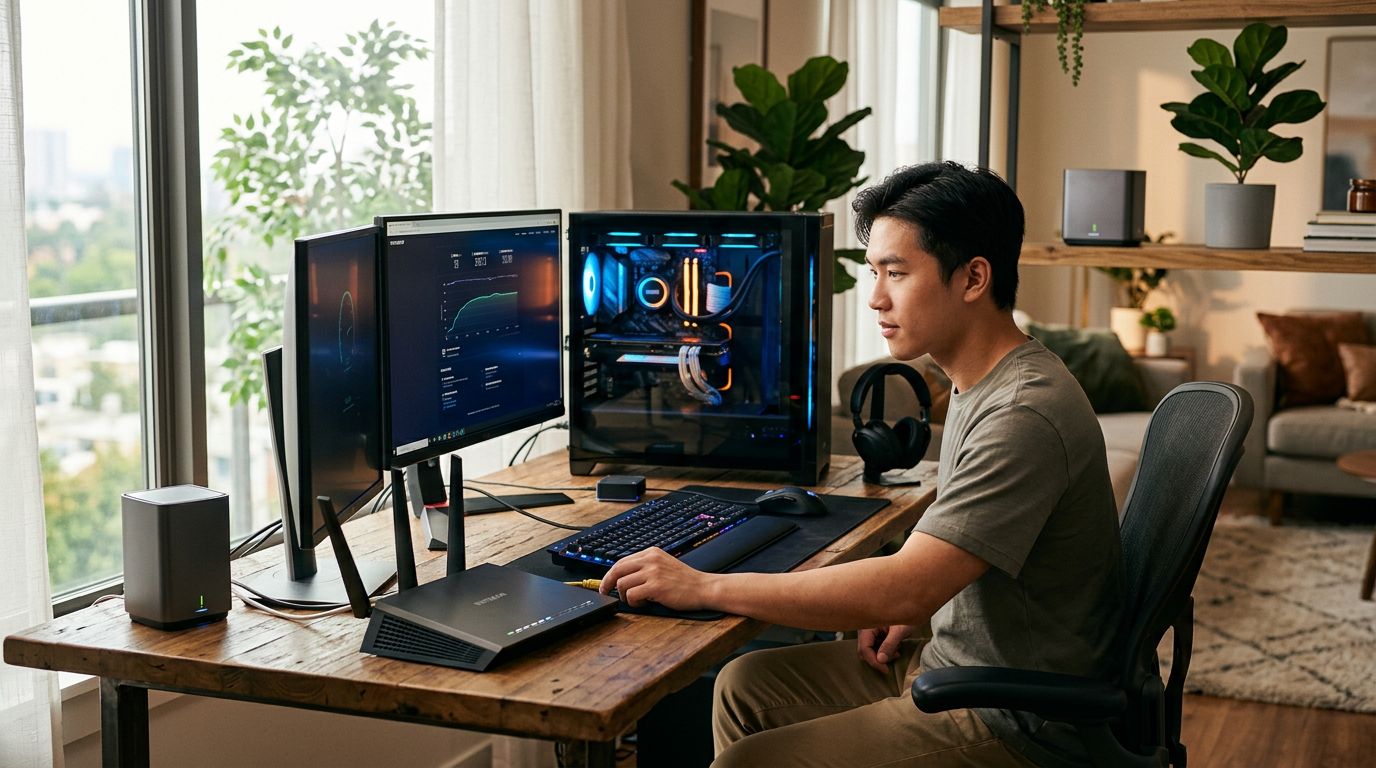
เคยไหม? กำลังดูหนังเพลิน ๆ หรือทำงานสำคัญอยู่ จู่ ๆ เน็ตก็เดี้ยง! วิ่งไปรีเซ็ตเราเตอร์ก็แล้ว ก็ยังไม่หาย โทรหาค่ายเน็ตก็รอนานเป็นครึ่งชั่วโมง บางทีนัดช่างมาก็อีกวันสองวัน เสียเวลาชีวิตไปเยอะมาก
จากประสบการณ์ตรงที่เจอมาหลายครั้งจนช่ำชอง ผมเลยลองผิดลองถูก หาวิธีเช็กและแก้ปัญหาเน็ตช้าเอง โดยไม่ต้องพึ่งช่างบ่อย ๆ ซึ่งส่วนใหญ่ก็แก้ได้เองจริง ๆ เลยอยากเอามาแชร์เป็นทริคเล็ก ๆ น้อย ๆ ที่ทำตามได้ง่าย ๆ แค่ 10 นาทีก็เห็นผล
1. ตำแหน่งวางเราเตอร์: สำคัญกว่าที่คิด
หลายคนอาจจะวางเราเตอร์ไว้ตรงไหนก็ได้ที่สะดวก แต่จริง ๆ แล้วตำแหน่งมีผลมากกับความแรงของสัญญาณ WiFi ผมเคยเจอว่าวางเราเตอร์ไว้หลังกำแพงหนา ๆ หรือใกล้เครื่องใช้ไฟฟ้าที่ปล่อยคลื่นรบกวน เช่น ไมโครเวฟ สัญญาณก็ดรอปลงฮวบเลย
- ที่สูง: ลองวางเราเตอร์ไว้บนชั้นวางของ หรือตู้ที่สูงจากพื้นประมาณ 1-1.5 เมตร เพื่อให้สัญญาณกระจายตัวได้ดีขึ้น
- ที่เปิดโล่ง: หลีกเลี่ยงการวางไว้ในตู้ปิด หรือมุมอับที่สัญญาณถูกบล็อก
- ห่างจากสิ่งรบกวน: พยายามวางให้ห่างจากอุปกรณ์ไฟฟ้าที่ส่งคลื่นแม่เหล็กไฟฟ้า เช่น ตู้เย็น ไมโครเวฟ หรือโทรศัพท์ไร้สายอย่างน้อย 1-2 เมตร
2. ช่องสัญญาณ WiFi (Channel): ปัญหาโลกแตกที่หลายคนมองข้าม
เหมือนถนนที่มีรถเยอะ ๆ ก็ติดขัด สัญญาณ WiFi ก็เช่นกัน ถ้าเราเตอร์ของเราไปใช้ช่องสัญญาณเดียวกับเพื่อนบ้านหลาย ๆ เครื่อง ก็จะเกิดการแย่งสัญญาณ ทำให้เน็ตช้าได้ง่าย ๆ
- 2.4GHz vs 5GHz: เราเตอร์ส่วนใหญ่มี 2 คลื่นความถี่
- 2.4GHz: ส่งได้ไกลกว่า ทะลุกำแพงได้ดีกว่า แต่ความเร็วไม่สูงเท่า และมีช่องสัญญาณน้อย (มักจะใช้ Channel 1, 6, 11) ทำให้เกิดการชนกันของสัญญาณได้ง่าย
- 5GHz: เร็วกว่ามาก แต่ส่งได้ไม่ไกล และทะลุกำแพงไม่ค่อยดี เหมาะสำหรับอุปกรณ์ที่อยู่ใกล้เราเตอร์
- การเปลี่ยน Channel: เข้าไปที่หน้าตั้งค่าเราเตอร์ (มักจะเป็น 192.168.1.1 หรือ 192.168.0.1) แล้วหาเมนู Wireless Settings หรือ WiFi Channel จากนั้นลองเปลี่ยนไปใช้ Channel ที่ว่างที่สุด (อาจจะต้องใช้แอปสแกน WiFi เพื่อหาช่องว่าง)
- Auto Channel: บางเราเตอร์มีฟังก์ชัน Auto Channel ซึ่งจะเลือกช่องสัญญาณที่ดีที่สุดให้เอง แต่บางครั้งก็ไม่ฉลาดพอ ลองตั้งค่าเองดีกว่า
3. DNS (Domain Name System): ตัวช่วยลับที่เพิ่มความเร็ว
DNS คือตัวกลางที่ช่วยแปลงชื่อเว็บไซต์ที่เราพิมพ์ (เช่น google.com) ให้เป็น IP Address ที่คอมพิวเตอร์เข้าใจ ถ้า DNS ช้า การเปิดหน้าเว็บก็จะช้าตามไปด้วย
- DNS ของค่ายเน็ต: โดยปกติเราจะใช้ DNS ที่ค่ายเน็ตให้มา ซึ่งบางครั้งก็ไม่ได้เร็วที่สุด
- DNS สาธารณะ: มี DNS สาธารณะฟรีที่เร็วกว่าและเสถียรกว่าให้เลือกใช้ เช่น Google DNS (8.8.8.8 และ 8.8.4.4) หรือ Cloudflare DNS (1.1.1.1 และ 1.0.0.1)
- วิธีเปลี่ยน: สามารถเปลี่ยนได้ที่การตั้งค่าเครือข่ายของคอมพิวเตอร์ หรือจะเข้าไปเปลี่ยนที่หน้าตั้งค่าเราเตอร์เลยก็ได้ (เพื่อให้ทุกอุปกรณ์ที่เชื่อมต่อได้ใช้ DNS ตัวใหม่)
หลังจากลองปรับตั้งค่าตามนี้แล้ว ส่วนใหญ่ปัญหาเน็ตช้าก็มักจะดีขึ้นอย่างเห็นได้ชัดครับ ถ้ายังไม่ดีขึ้นจริง ๆ ค่อยโทรหาค่ายเน็ตก็ได้ ทีนี้เราก็มีข้อมูลเบื้องต้นให้ช่างฟังด้วยว่าเราลองอะไรไปบ้างแล้ว จะได้แก้ไขปัญหาได้ตรงจุดมากขึ้น ลองเอาไปใช้กันดูนะครับ ถ้าอยากรู้เรื่องการจัดการเครือข่ายเพิ่มเติม ผมแนะนำให้ดูรายละเอียดเพิ่มเติมได้ที่ CPUWAX ครับ


ความคิดเห็น
แสดงความคิดเห็น